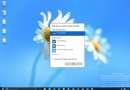
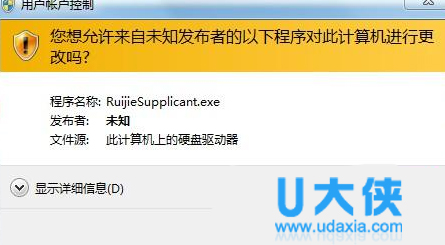
使用者帳戶控制 (UAC) 雖能提升安全性,但頻繁彈窗確實干擾工作流。若在受信任環境下,可將 UAC 等級調至最低「從不通知」,安裝軟體、執行管理員程式將不再彈窗攔截。
設定方法
- 任意 UAC 彈窗出現時,點擊介面上的 「變更這些通知出現的時間」 連結;或直接搜尋「UAC」開啟設定。
- 在滑桿控制項中,將滑塊 拖曳到最底端 — 「從不通知」。
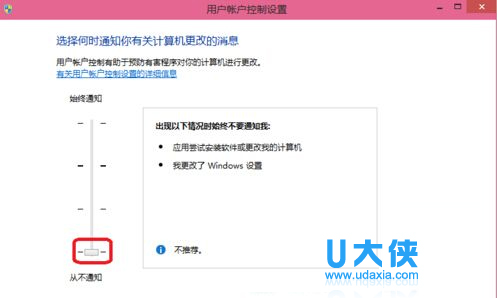
- 點擊「確定」,若彈出 UAC 確認請點「是」。設定即時生效,無需重開機。
⚠️ 安全性提醒
- 「從不通知」會停用 UAC 虛擬化與提權攔截,任何程式 (含惡意軟體) 可靜默取得管理員權限,風險顯著增加。
- 建議:僅在乾淨、受控、離線或虛擬機環境 使用此設定;日常主力機建議保持預設 (第二檔) 或僅降一檔。
- 若僅嫌畫面變暗,可調至「僅在程式嘗試變更電腦設定時通知我 (不變暗桌面)」(第三檔)。