Windows XP Windows 7 Windows 2003 Windows Vista Windows 綜合教學 Linux 系統教學
Windows 10 Windows 8 Windows 2008 Windows NT Windows Server 電腦軟體教學

Win10 檔案總管標題列顯示進程 ID (PID):註冊表 ShowPidInTitle 啟用法,區分多視窗來源

編輯:Windows 10 系統介紹

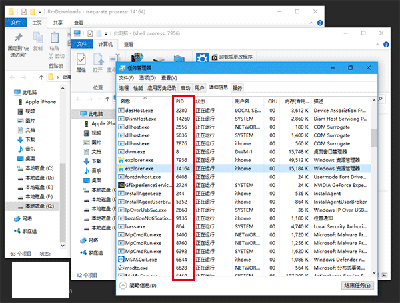
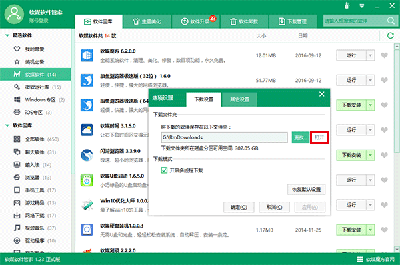
Windows 10 檔案總管開啟多個視窗時,標題列預設僅顯示資料夾名稱,難以分辨隸屬進程。透過註冊表啟用 ShowPidInTitle,標題列將附加 PID,配合工作管理員「詳細資料」分頁即可精確對應視窗來源 (如任務列啟動 vs 軟體管家開啟安裝包位置)。

啟用步驟

  1. Win+R → regedit 開啟登錄編輯器。
  2. 定位:
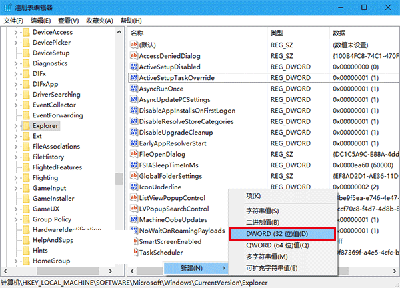
    HKEY_LOCAL_MACHINE\SOFTWARE\Microsoft\Windows\CurrentVersion\Explorer
  3. 右鍵空白處 → 「新增」 → 「DWORD (32 位元) 值」 → 命名 ShowPidInTitle。
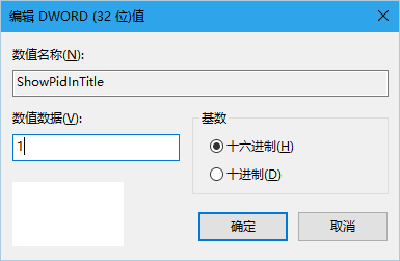
  4. 雙擊修改數值資料為 1 (十六進位/十進位皆可)。
  5. 重新啟動檔案總管:工作管理員 → 「Windows 檔案總管」右鍵 → 「重新啟動」 (或軟媒魔方首頁快捷指令 / taskkill /f /im explorer.exe && explorer)。
效果與應用

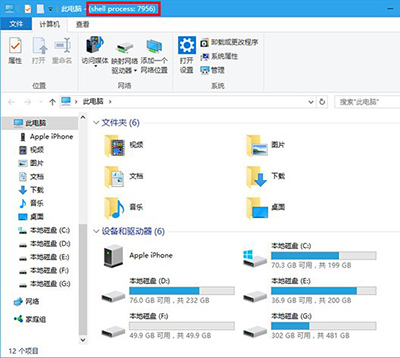
  • 標題列格式變為:資料夾名稱 - 檔案總管 (PID: 1234)
  • 同啟動管道 (如任務列釘選) 開啟的視窗 PID 相同;不同管道 (如第三方工具呼叫) PID 不同。
  • 適用場景:除錯 Shell 擴充套件、追蹤特定視窗記憶體/CPU 佔用、區分多使用者會話視窗。

注意

  • 修改登錄檔屬系統級設定,影響所有使用者。
  • 若需關閉,將 ShowPidInTitle 刪除或設為 0,重啟檔案總管即可。
Copyright © Windows教程網 All Rights Reserved