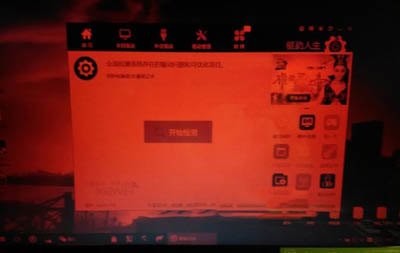
Win10 升級後螢幕泛紅(紅屏),若開機 Logo 正常、進系統才發生,多為軟體/驅動層面問題。提供三級解法:更新顯卡驅動 → 重裝監視器驅動 → 色彩校準,層層遞進修復。
先驗證:硬體還是軟體?
開機時廠商 Logo / BIOS 畫面若正常顏色,進 Windows 才變紅 → 排除螢幕硬體故障,鎖定驅動/設定問題。
解法一:更新顯卡驅動(最常見)
- 裝置管理員 → 顯示介面卡 → 右鍵 →「解除安裝裝置」→ 勾選「刪除驅動程式軟體」→ 確定
- 重開機,Windows 會自動安裝通用驅動,觀察紅屏是否消失
- 下載顯卡廠商官網最新驅動(NVIDIA/AMD/Intel)安裝,若紅屏復發,嘗試舊版驅動或 Beta 版
- 特別注意:Intel 核顯在早期 Win10 版本紅屏機率極高,需多版本測試
解法二:重裝監視器驅動
- 裝置管理員 → 監視器 → 若有黃色驚嘆號 → 右鍵 →「解除安裝裝置」
- 重開機,Windows 會重新安裝預設監視器驅動(Generic PnP Monitor)
解法三:色彩校準
- 桌面右鍵 →「顯示設定」→「進階顯示設定」→「顯示介面卡內容」→「色彩管理」→「進階」→「校準顯示器」
- 依嚮導調整 Gamma、亮度、對比、色平衡,完成後儲存設定檔
避坑指南
- 先備份重要資料,驅動重裝偶發黑屏需進安全模式復原
- 若三法皆無效,嘗試
DISM /Online /Cleanup-Image /RestoreHealth + sfc /scannow 修復系統檔
- 外接螢幕請確認 DP/HDMI 線材、螢幕 OSD 色溫設定(標準/sRGB 模式)