Windows 10 使用 PPPoE 寬帶撥號上網的用戶常遇到錯誤 813:「嘗試連線時發生錯誤,因為連線已經在進行中」。根因是關機時未手動斷開寬帶連線,導致下次開機系統以為連線仍在進行而拒絕重撥。本文提供批次檔自動化方案:關機前先斷線,徹底根治。
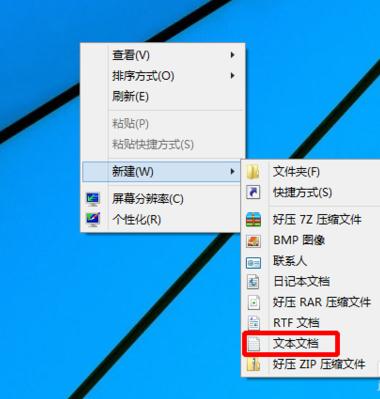
原理:建立批次檔,執行時先發送 RAS 斷線指令,再觸發系統關機,確保連線乾淨釋放。
Shutdown.txtrasdial /DISCONNECT
shutdown -s -t 00
Shutdown.txt 改為 Shutdown.bat,確認提示「是」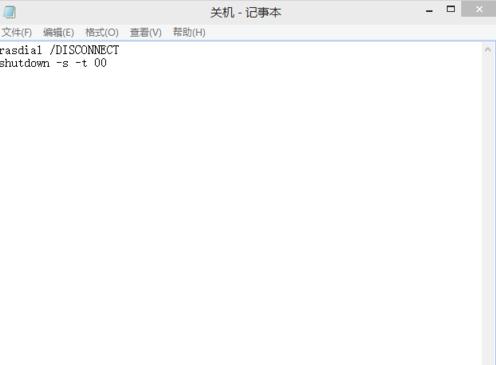
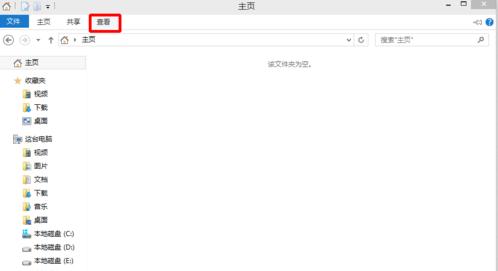
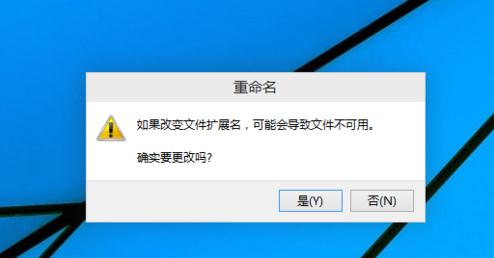
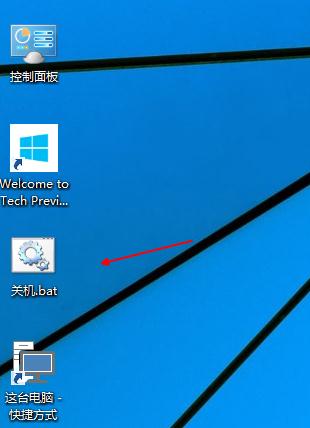
往後每次關機,**雙擊此 Shutdown.bat** 即可:先自動斷開寬帶連線 → 立即關機。下次開機撥號順暢無阻。
Shutdown.bat → 「釘選到工作列」/「釘選到開始畫面」%SystemRoot%\System32\shell32.dll 索引 27) → 釘選| 指令 | 參數 | 功能 |
|---|---|---|
rasdial |
/DISCONNECT |
斷開所有作用中 RAS 撥號連線 (PPPoE/VPN) |
shutdown |
-s |
關機 (shutdown) |
-t 00 |
等待 0 秒立即執行 (可改 30/60 給緩衝) |
rasdial "寬帶連線名稱" /DISCONNECT
rasdial "VPN連線名稱" /DISCONNECT
shutdown -s -t 00
指定連線名稱可精準控制,避免誤斷其他連線。
gpedit.mscrasdial /DISCONNECTWin10 如何登入 Microsoft 帳號?同步設定與 OneDrive 完整教學
Win 10 如何查看開始選單捷徑總數與明細?PowerShell Get-StartApps 指令一鍵搞定
Win10 開機卡在「正在掃描和修復磁碟機」?chkdsk 掃描修復 + 磁碟清理解決
Windows 10 Build 10135 截圖賞析:整合 Skype、剪取工具增強、Project Spartan 代號仍在用
Windows 10 預覽版 9860 關閉視窗動畫特效:系統進階設定 → 效能 → 取消「最大化/最小化時顯示視窗動畫」