Windows 10 繼承 Win8「自動維護」功能:閒置時自動執行更新、掃毒、診斷、最佳化。低配電腦 (HDD、低階 CPU、4GB 以下 RAM) 執行維護時常導致 CPU/磁碟 100% 占用、系統嚴重卡頓。本文教學透過工作排程器禁用自動維護任務,並分析利弊與替代方案。
自動維護是什麼?
- 每日排程,在使用者閒置時自動運行
- 任務包含:Windows Update 掃描/安裝、Windows Defender 掃描、磁碟最佳化 (碎片整理/Trim)、系統診斷、應用更新
- 若排程時間正在使用電腦,延至下次閒置執行
- 預設維護視窗:每天凌晨 2:00-3:00 (可在控制台調整)
關閉方法:工作排程器禁用任務
- Win+R →
taskschd.msc 開啟工作排程器
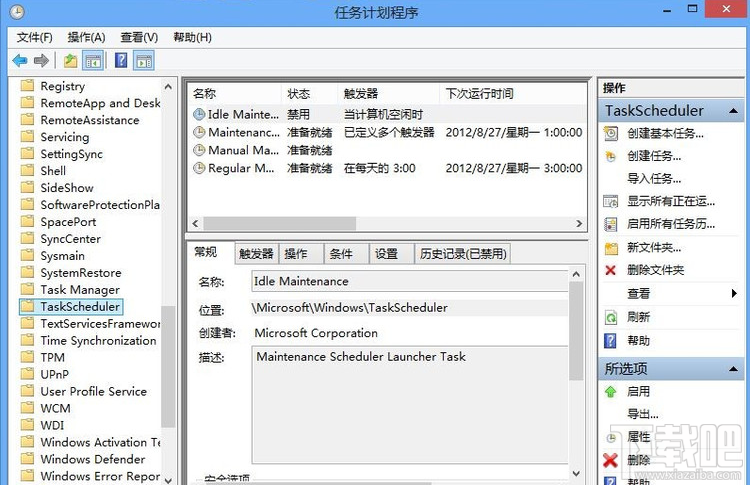
- 左側樹狀結構展開:
工作排程器程式庫 → Microsoft → Windows → TaskScheduler
- 中間列表找到 Idle Maintenance (或 Regular Maintenance)
- 右鍵 → 「停用」
- 同資料夾下 Manual Maintenance 亦可停用 (手動觸發維護入口)
⚠️ 關閉後的副作用 (必須知悉)
| 功能 |
影響 |
手動替代方案 |
| Windows Update |
不自動下載/安裝更新 |
設定 → 更新與安全性 → 手動檢查更新 |
| Windows Defender 掃毒 |
不自動定期掃描 |
Windows 安全中心 → 病毒與威脅防護 → 快速/完整掃描 |
| 磁碟最佳化 |
HDD 碎片不整理、SSD Trim 不執行 |
優化磁碟機 (dfrgui) → 手動最佳化/排程 |
| 系統診斷/修復 |
潛在問題不自動偵測修復 |
控制台 → 疑難排解 / sfc / DISM 手動 |
| 應用商店應用更新 |
不自動更新 UWP 應用 |
Microsoft Store → 程式庫 → 取得更新 |
替代方案:調整而非完全關閉 (推薦)
方法一:變更維護時間 (避開使用時段)
- 控制台 → 系統與安全性 → 安全性與維護 → 維護
- 「變更維護設定」
- 設定為您確定不使用電腦的時段 (如午休 12:00-13:00、深夜 3:00-4:00)
- 取消勾選「允許排程維護喚醒電腦執行任務」 (避免睡眠/休眠被喚醒)
方法二:僅禁用高資源任務 (保留更新/掃毒)
- 工作排程器 → Microsoft → Windows → Defrag → 停用 ScheduledDefrag (磁碟最佳化,最佔磁碟/CPU)
- Microsoft → Windows → Windows Defender → 停用 Windows Defender Scheduled Scan (若有第三方防毒)
- 保留 TaskScheduler\Idle Maintenance (核心診斷/更新協調)
方法三:調整維護視窗持續時間 (限制佔用時長)
註冊表編輯 (需謹慎):
HKEY_LOCAL_MACHINE\SOFTWARE\Microsoft\Windows NT\CurrentVersion\Schedule\Maintenance
MaintenanceWindowDuration (DWORD, 秒數,預設 3600=1小時,可改 1800=30分鐘)
低配電腦綜合優化建議 (自動維護外)
- ✅ 升級 SSD (單一最有效改善)
- ✅ 記憶體升級至 8GB+
- ✅ 關閉視覺效果:系統進階設定 → 效能 → 視覺效果 → 「調整為最佳效能」
- ✅ 禁用不必要開機啟動項:工作管理員 → 啟動 → 停用高影響項目
- ✅ 使用輕量防毒 (Windows Defender 足夠,避免重型套裝)
- ✅ 定期清理暫存檔:Win+R →
cleanmgr / Storage Sense 開啟
如何手動觸發維護 (關閉自動後)
- 控制台 → 系統與安全性 → 安全性與維護 → 維護 → 「立即開始維護」
- 或命令列:
mschedexe.exe start
- 建議每週手動執行一次,確保系統健康