Windows 10 預設藍屏畫面改為簡易風格(大大的悲傷表情符號 + 「您的裝置發生問題」),隱藏了關鍵的停止代碼 (Stop Code) 與參數(如 CRITICAL_PROCESS_DIED、0x0000007E 等),導致無法精準診斷硬體/驅動/軟體問題。透過註冊表新增 DisplayParameters DWORD 值,即可恢復傳統詳細藍屏資訊。
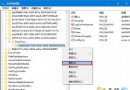
regedit 開啟登錄編輯器。HKEY_LOCAL_MACHINE\SYSTEM\CurrentControlSet\Control\CrashControlDisplayParameters,將「數值資料」設為 1(十六進制/十進制皆可)。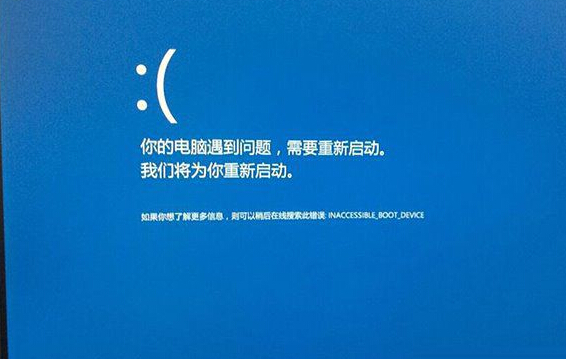
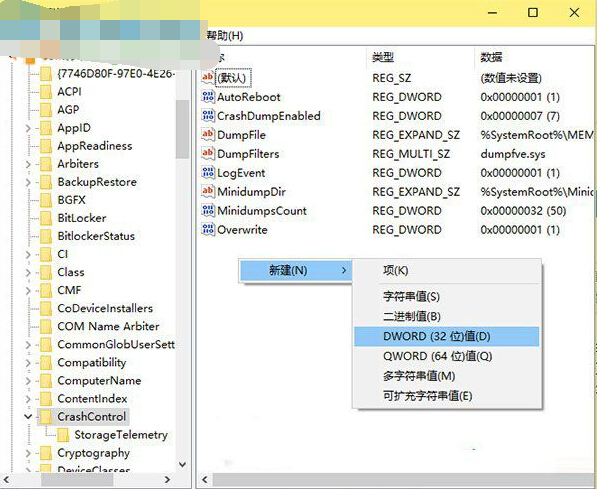
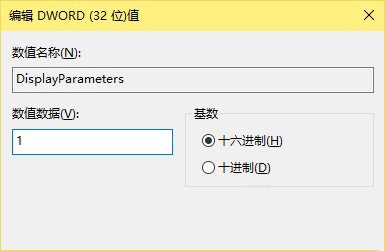
KERNEL_SECURITY_CHECK_FAILURE)、16 進位錯誤代碼(如 0x00000139)、以及四個參數,方便搜尋對應解決方案。CrashControl 下的 LogEvent=1(預設)可在事件檢視器 > 系統日誌中查看歷史藍屏記錄。C:\Windows\MEMORY.DMP 或 C:\Windows\Minidump\*.dmp 進行核心偵錯。sfc /scannow、DISM /RestoreHealth、檢查記憶體 (Windows 記憶體診斷)、硬碟健康度 (CrystalDiskInfo)。啟用 DisplayParameters 讓 Win10 藍屏恢復「說人話」,不再只有悲傷臉,讓你能精準定位問題根源,對症下藥。