Windows 10 右鍵選單的「新增」子選單(新增資料夾、文字文件、Word 文件等)若突然消失,通常是註冊表 HKEY_CLASSES_ROOT\Directory\Background\shellex\ContextMenuHandlers\New 的預設值被誤改。本文教你精準修復該鍵值,恢復完整「新增」選單。
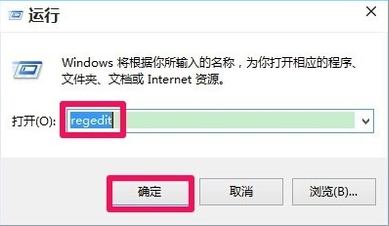
regedit 開啟登錄編輯器。HKEY_CLASSES_ROOT\Directory\Background\shellex\ContextMenuHandlers\New{D969A300-E7FF-11D0-A93B-00A0C90F2719}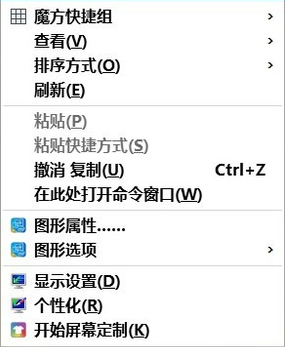
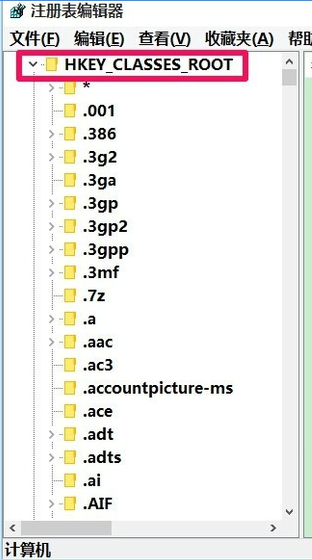
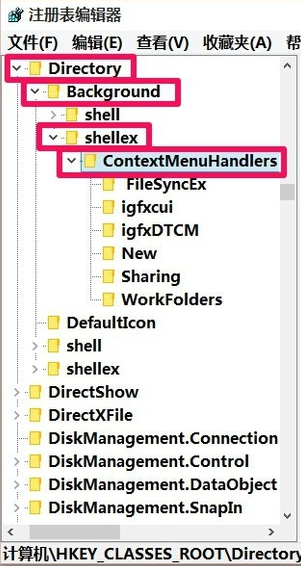
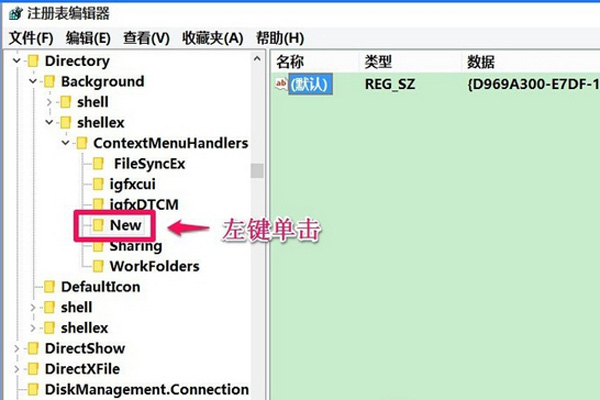
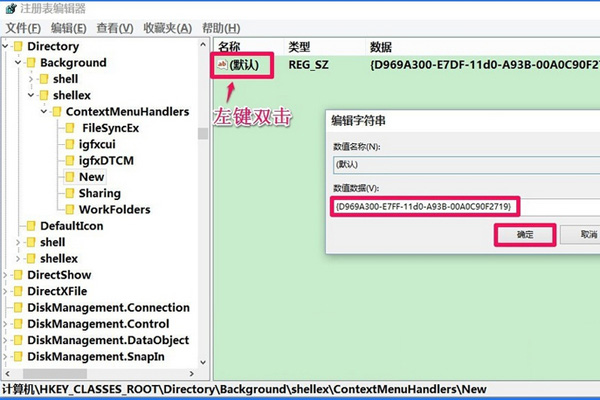
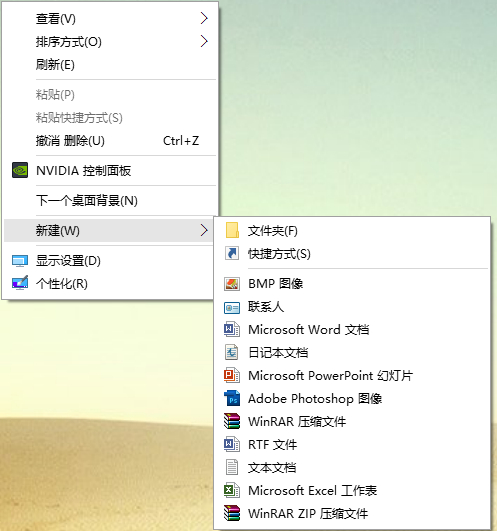
HKEY_CLASSES_ROOT\.txt\ShellNew 等副檔名對應的 ShellNew 項目是否存在。精準修復 ContextMenuHandlers\New 的預設 CLSID,即可讓消失的右鍵「新增」選單完整歸位,無需重灌系統。
Windows 10 移除桌面捷徑小箭頭:批次檔修改登錄檔 Shell Icons 29 值法
Win10 清除冰河木馬 (Binghe Trojan) 兩大完整方案:服務端自動卸載與註冊表手動清除
Windows 10 開機緩慢 4 大優化方案:msconfig 選擇性啟動/處理器核心數/超時時間、快速啟動、虛擬記憶體重建、群組原則強制快速啟動
Win10 修改預設開啟程式:Win+X → 控制台 → 程式 → 預設程式 → 設定預設程式,自訂檔案關聯
Win10 累積更新 KB3124262 (10586.71) 卡在 30%?嘗試手動安裝離線套件