現象
安裝 Win10 預覽版後開機超過 30 秒,嚴重影響體驗。以下 4 種優化方案由淺入深。
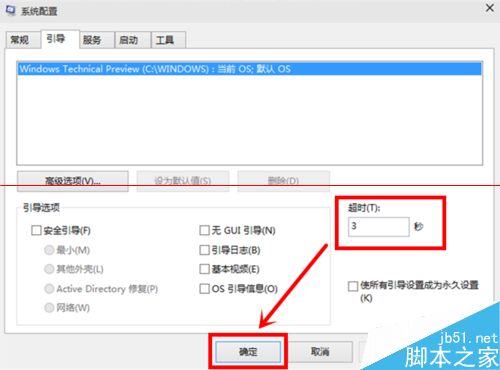
方法 1:msconfig 選擇性啟動 + 最大處理器核心數 + 縮短超時
- Win+R →
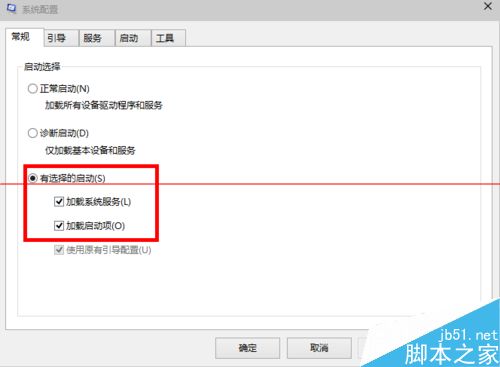
msconfig → 「一般」→ 勾選「選擇性啟動」下的「載入系統服務」、「載入啟動項目」。
- 「引導」→「進階選項」→ 勾選「處理器數目」選最大值 (如 4 核心選 4) → 「確定」。
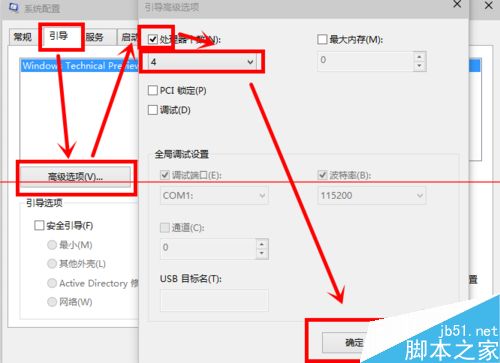
- 「超時」設為 3 秒 (預設 30 秒) → 「確定」→ 重開機。
方法 2:啟用快速啟動 + 重建虛擬記憶體 (深度優化)
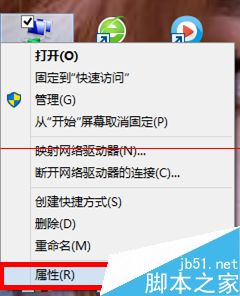
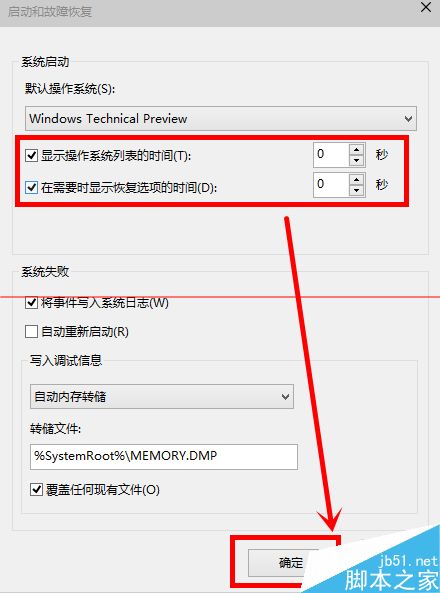
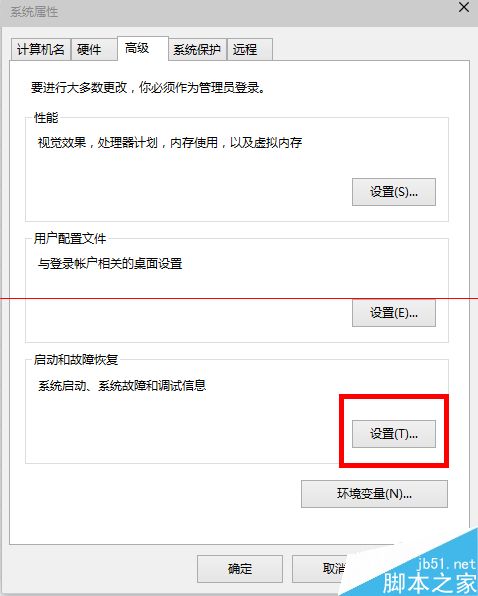
- 右鍵「這台電腦」→「內容」→「進階系統設定」→「啟動與修復」→「設定」→ 兩個超時時間改為 0 或 3 → 「確定」。
- 「效能」→「設定」→「進階」→「虛擬記憶體」→「變更」→ 取消「自動管理」→ 選「無分頁檔」→ 「設定」→ 確認提示「是」→ 「確定」。
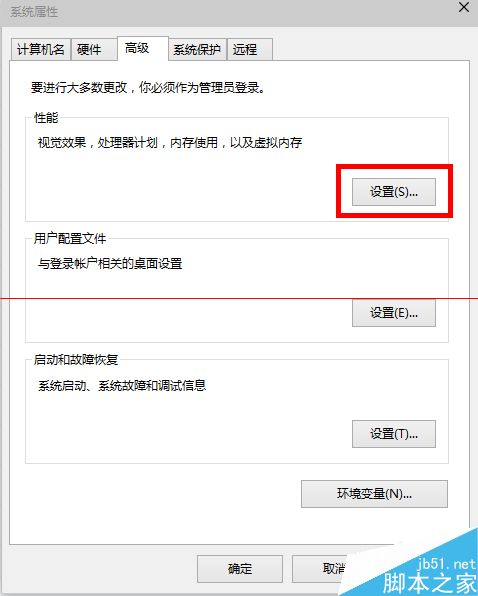
- 重開機 (必要)。
- 再次進入虛擬記憶體設定 → 勾選「自動管理所有磁碟機分頁檔大小」→ 「確定」完成重建。
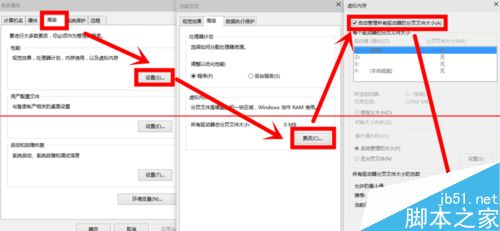
方法 3:電源選項啟用快速啟動 (最簡單有效)
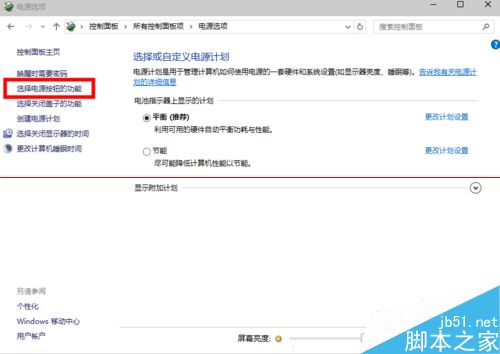
- 右鍵開始按鈕 → 「控制台」 (小圖示檢視) → 「電源選項」→ 「選擇電源按鈕的功能」。
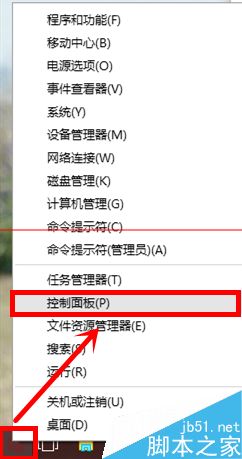
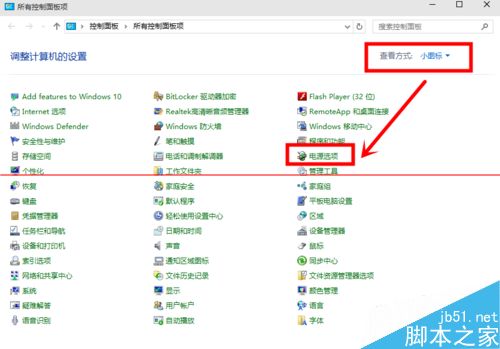
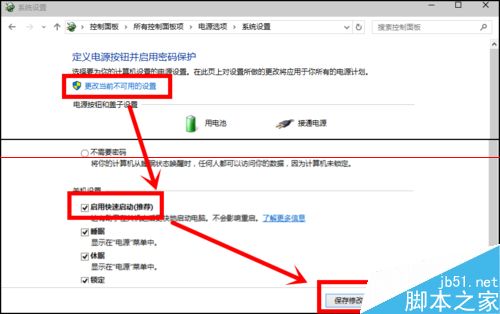
- 「變更目前無法使用的設定」→ 勾選「啟用快速啟動」→ 「儲存變更」。
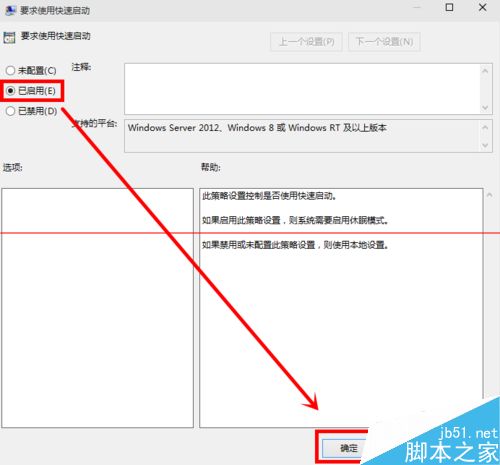
方法 4:群組原則強制快速啟動 (專業版/企業版)
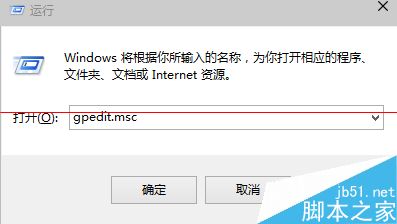
- Win+R →
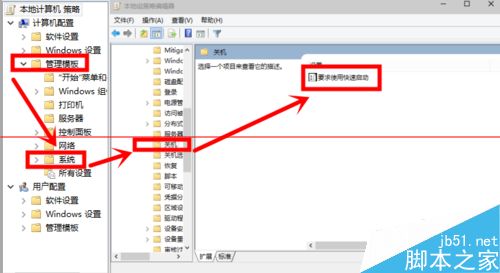
gpedit.msc → 「電腦設定」→「管理範本」→「系統」→「關機」→ 「要求使用快速啟動」→ 「已啟用」→ 「確定」。
優化建議
- 方法 3 (快速啟動) 效果最顯著、風險最低,優先嘗試。
- 方法 2 虛擬記憶體重建可解決殘留分頁檔碎片問題,但需完整執行「無分頁檔→重開機→自動管理」流程。
- 方法 1 處理器核心數設定僅對多核心 CPU 有效,超時縮短對雙系統啟動選單有效。
- 方法 4 需專業版以上,家用版無群組原則編輯器。