Windows XP Windows 7 Windows 2003 Windows Vista Windows 綜合教學 Linux 系統教學
Windows 10 Windows 8 Windows 2008 Windows NT Windows Server 電腦軟體教學

Win10 設定印表機共用:完整圖文教學

編輯:Windows 10 系統介紹

Windows 10 透過「裝置和印表機」介面設定印表機共用,讓區域網路其他電腦透過網路列印。需確保主機 (連接印表機電腦) 與客戶端在同一網路、工作群組/網域一致、防火牆允許檔案與印表機共用流量。
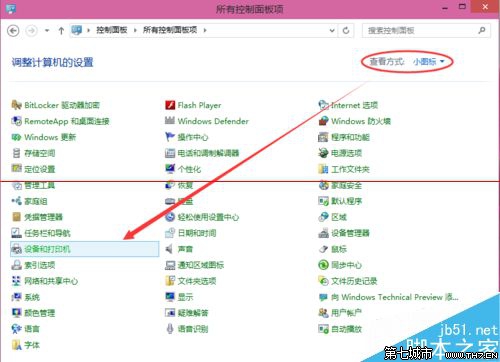
操作步驟

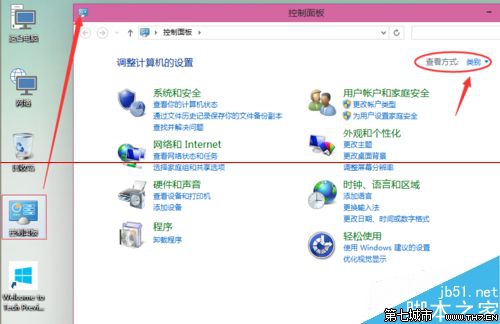
  1. 開啟「控制台」→ 檢視方式:「小圖示」 → 點擊「裝置和印表機」。
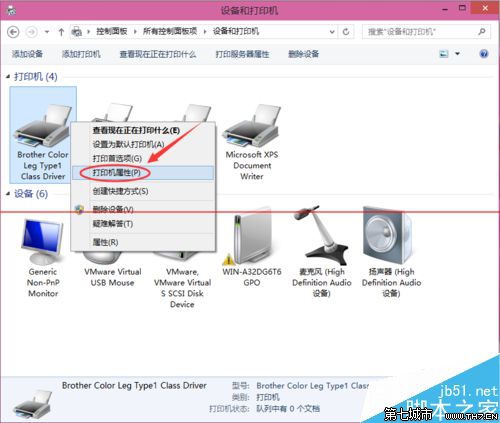
  2. 在印表機清單中,右鍵目標印表機 → 選擇「印表機內容」 (Properties,非「列印偏好設定」)。
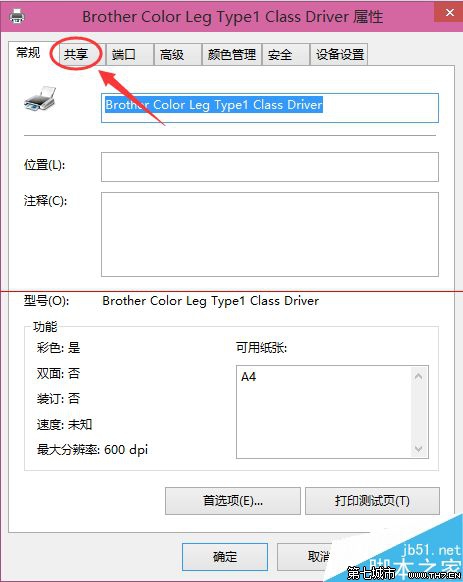
  3. 切換至「共用」索引標籤。
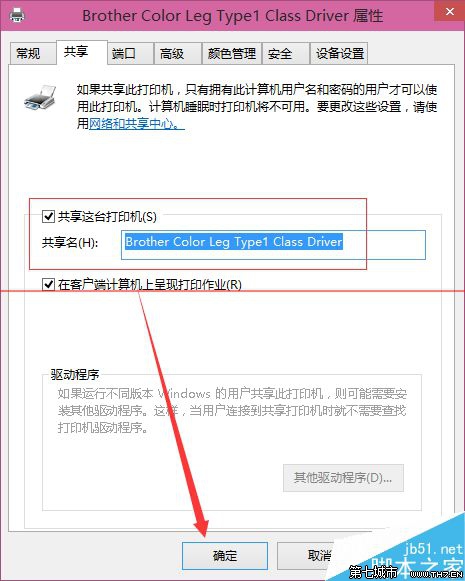
  4. 勾選 「共用這台印表機」,輸入共用名稱 (建議簡短無特殊字元)。
  5. 可選:勾選「在用戶端電腦上呈現列印作業」 (減輕主機負載)。
  6. 點擊「確定」套用。

控制台檢視方式

裝置和印表機

印表機內容選單

共用索引標籤

勾選共用印表機

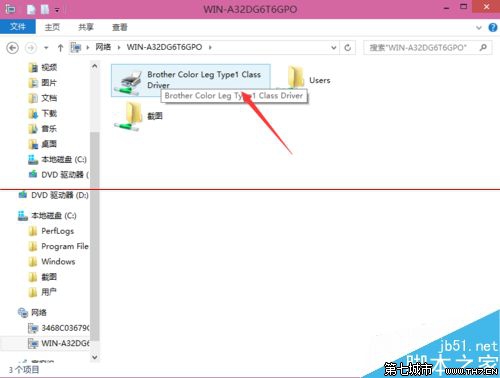
客戶端存取共用印表機

客戶端連線方法

  1. 開啟「設定」→「裝置」→「印表機和掃描器」→ 「新增裝置」。
  2. 系統自動搜尋網路共用印表機,點擊目標印表機 → 「新增裝置」。
  3. 或手動輸入 UNC 路徑:\\主機名稱\共用印表機名稱 (在「執行」或檔案總管地址列)。
  4. 系統自動下載安裝驅動程式 (若主機已安裝完整驅動)。

常見問題排除

現象可能原因解決
客戶端找不到共用印表機網路探索關閉、防火牆阻擋、工作群組不一致開啟網路探索、防火牆允許「檔案和印表機共用」、統一工作群組名稱
連線時要求憑證密碼保護共用啟用、帳戶權限不足控制台 → 網路和共用中心 → 變更進階共用設定 → 關閉密碼保護共用 / 建立共用帳戶
列印作業卡住/失敗驅動程式版本不符、列印佇列服務異常主機/客戶端重啟「列印佇列」服務、更新統一驅動版本
主機睡眠/關機導致無法列印共用印表機需主機開機設定主機不睡眠 / 使用內建網路列印伺服器印表機 / 列印伺服器盒

進階:群組原則部署 (企業環境)


電腦設定 → 系統管理範本 → 控制台 → 印表機
→ 「發佈共用印表機」 → 已啟用 (自動發佈至 AD)
→ 「列印佇列優先權」等細節設定

Copyright © Windows教程網 All Rights Reserved