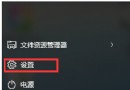
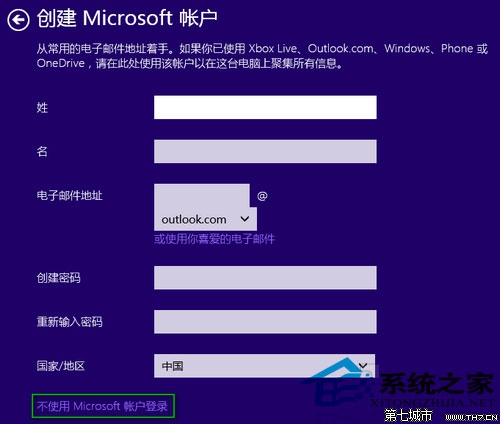
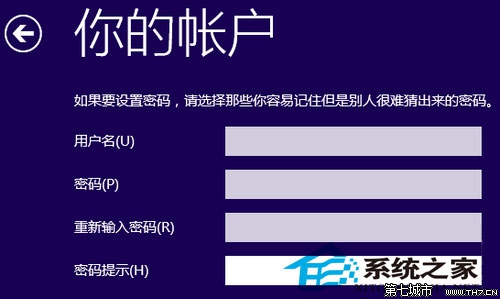
Windows 10 安裝精靈預設引導使用 Microsoft 帳戶 (Outlook/Live) 登入,但仍保留建立本機帳戶 (離線帳戶) 的選項,只是入口較隱蔽。本機帳戶適用於不需同步設定、隱私優先、企業離線環境等情境。
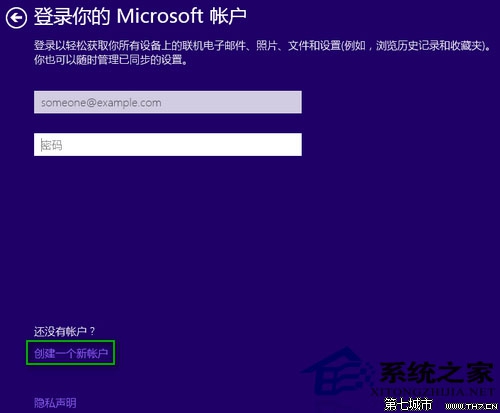
| 功能 | 本機帳戶 | Microsoft 帳戶 |
|---|---|---|
| 設定同步 (主題、密碼、語言、瀏覽器收藏) | ❌ | ✅ |
| Microsoft Store 下載應用 | 需暫時登入 | ✅ 直接下載 |
| OneDrive 整合 | 需手動登入 | ✅ 自動同步 |
| 跨裝置體驗 (剪貼簿、時間軸、手機連結) | ❌ | ✅ |
| BitLocker 修復金鑰備份 | 需手動備份 | ✅ 自動備份至 OneDrive |
| 隱私/資料收集 | 較少 | 較多 (可在隱私設定調整) |
| 密碼重設 | 需重設磁碟/安全模式 | ✅ 線上重設 |
加入網域/Entra ID (Azure AD) 環境時,安裝精靈會顯示「加入組織」選項,建立網域帳戶而非本機/Microsoft 帳戶。
Win10 Edge 瀏覽器提示「沒有註冊類」解決方法:啟用 User Manager 服務
Win10 內建超級管理員無法開啟 UWP 應用?修改群組原則啟用「管理員核准模式」解決
Windows 10 移除右下角版本水印:My_WCP_Watermark_Editor 一鍵清除,可還原
升級 Win10 後 360 瀏覽器無法上網?LSP 損壞、權限異常、字體模糊、Spartan 核心四大問題完整解決方案
Win10 更新驅動後裝置異常:裝置管理員「復原驅動程式」一鍵回滾 (同 ID 23143)
Win10 Build 10159 更新下載卡在 0% 解決辦法:重啟 Wuauserv 服務