Windows 10 設定開機密碼保護裝置安全、防止他人未經授權存取。本文提供本機帳戶與 Microsoft 帳戶密碼設定步驟、PIN/指紋/臉部辨識替代方案、遺忘密碼重設流程、無密碼登入風險說明。
設定開機密碼步驟
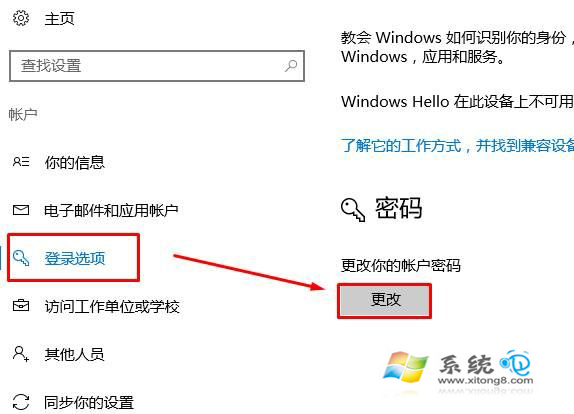
- Win+I → 「設定」→ 「帳戶」。
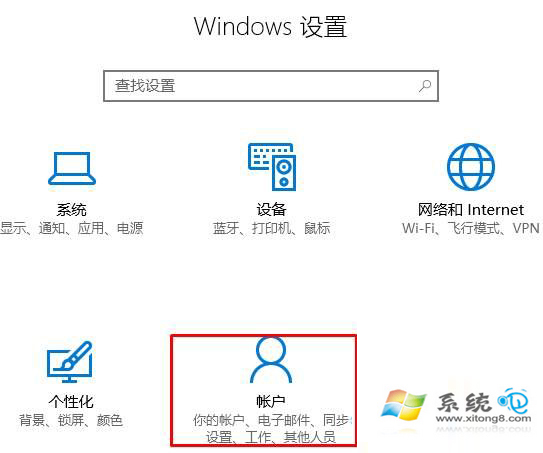
- 左側 → 「登入選項」→ 右側「密碼」區塊 → 點選「新增」 (已設定則顯示「變更」)。
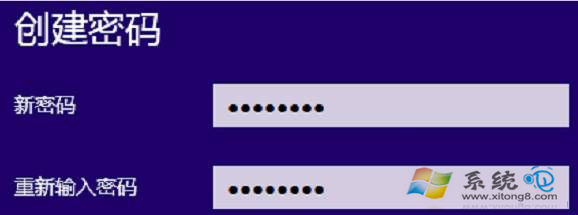
- 輸入新密碼 (兩次)、密碼提示 (選填,建議填寫) → 「下一步」→ 「完成」。
帳戶類型差異與建議
| 類型 | 密碼同步 | 雲端功能 | 遺忘重設 | 建議場景 |
|---|
| Microsoft 帳戶 (郵件/手機登入) | 跨裝置同步 | OneDrive、Store、同步設定、尋找裝置 | 線上驗證重設 (簡訊/信箱/驗證器) | 個人裝置、多裝置用戶 |
| 本機帳戶 (離線帳戶) | 僅本機 | 無 | 安全模式/安裝媒體/密碼重設碟 | 企業/離線/隱私優先環境 |
更便捷/安全的替代登入方式 (Windows Hello)
- PIN 碼:登入選項 → PIN → 新增 → 4 位數字 (可含字母符號),綁定裝置、不經網路、抗釣魚。
- 指紋辨識:需指紋讀取器 → 登入選項 → Windows Hello 指紋 → 設定。
- 臉部辨識:需紅外線攝影機 (Intel RealSense 等) → 登入選項 → Windows Hello 臉部 → 設定。
- 安全性金鑰:FIDO2 USB/NFC 金鑰 (YubiKey 等) → 登入選項 → 安全性金鑰 → 管理。
建議:主登入用 PIN/生物辨識,密碼作為備用/遠端重設依據。
遺忘密碼重設流程
- Microsoft 帳戶:登入畫面 → 「我忘記密碼」→ 線上驗證 → 重設。
- 本機帳戶:
- 密碼重設碟 (預先建立:控制台 → 使用者帳戶 → 建立密碼重設碟)。
- 安全模式 + 內建 Administrator 帳戶 (需預先啟用) → 重設密碼。
- Windows 安裝媒體 (USB) → 修復電腦 → 命令提示字元 →
net user 帳戶名 新密碼。
- 第三方工具 (Offline NT Password & Registry Editor, PCUnlocker) - 需另行準備。
無密碼登入風險提醒
- 任何人可直接存取檔案、瀏覽器儲存密碼、郵件、金融應用。
- 裝置遺失/被竊時資料完全暴露 (未加密 BitLocker 時)。
- 遠端桌面/共用資料夾無憑證存取風險。
- 企業環境違反資安合規 (ISO 27001、GDPR 等)。