Windows 10 磁碟管理修改盤符時下拉選單找不到 D 字母,主因為光碟機 (實體/虛擬) 預設佔用 D:。本文提供「讓出 D 槽」完整步驟、虛擬光碟軟體常見佔用、盤符規劃避免衝突原則。
根因分析
- Windows 預設將第一個光碟機 (含虛擬光碟 Daemon Tools、Virtual CloneDrive、PowerISO 等) 指派為 D:。
- 資料分區欲使用 D: 時發現已被佔用,下拉選單無 D 選項。
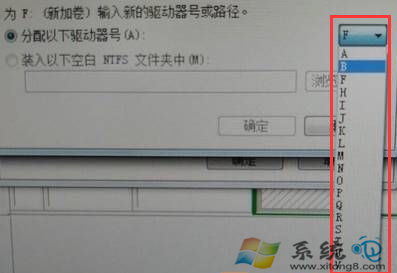
解決步驟:讓光碟機讓出 D 槽
- Win+X → 「磁碟管理」。
- 找到光碟機 (顯示「CD-ROM 0」/「DVD-ROM」/虛擬光碟名稱,盤符為 D:)。
- 右鍵光碟機 → 「變更磁碟機代號與路徑」→ 「變更」。
- 下拉選單選擇靠後字母 (建議 Z: 或 Y:) → 確定 → 「是」確認警告。
- D: 字母釋出,資料分區即可指派 D:。
虛擬光碟軟體專屬解法
| 軟體 | 讓出 D 槽設定位置 |
|---|
| Daemon Tools | 設定 → 虛擬裝置 → 選擇裝置 → 磁碟機代號 → 選 Z: → 套用 |
| Virtual CloneDrive | 設定 → 虛擬磁碟機數量/代號 → 將第一個改為 Z: |
| PowerISO | 設定 → 虛擬磁碟機 → 磁碟機代號 → Z: |
| UltraISO | 選項 → 設定 → 虛擬光碟機 → 代號 → Z: |
| WinCDEmu | 右鍵虛擬光碟圖示 → 磁碟機代號 → Z: |
盤符衝突避免原則 (規劃階段即落實)
- 系統盤固定 C: 不變動。
- 資料分區優先 D:/E:/F: 依重要性排序。
- 光碟機/虛擬光碟固定 Z:/Y: 安裝虛擬光碟軟體後立即設定。
- 外接/USB 裝置固定靠後字母:磁碟管理指派固定字母 (如 J:/K:)。
- 網路對應磁碟機:使用靠後字母 (X:/W:/V:) 避免與本機衝突。
命令列快速讓出
# 以管理員身分執行 CMD/PowerShell
# 讓光碟機 (假設為 D:) 改為 Z:
mountvol D: /D
mountvol Z: \\?\Volume{光碟機GUID}\
# 或使用 diskpart
diskpart
list volume
select volume <光碟機編號>
assign letter=Z
注意事項
- 修改光碟機盤符後,已建立的捷徑/授權檔/啟動腳本中引用
D:\ 光碟機路徑者需更新。
- 某些老舊軟體/遊戲硬編碼要求光碟機為 D:,需保留 D: 給光碟機、資料分區用其他字母。
- BitLocker 加密光碟機修改盤符後需重新解鎖掛載。