Windows XP Windows 7 Windows 2003 Windows Vista Windows 綜合教學 Linux 系統教學
Windows 10 Windows 8 Windows 2008 Windows NT Windows Server 電腦軟體教學

Windows 10 10240 版啟動全螢幕開始選單設定教學

編輯:Windows 10 系統介紹

啟用全螢幕開始選單(平板模式風格)

Windows 10 10240 版(RTM 版)預設為傳統開始選單樣式。若偏好類似 Windows 8.1 的全螢幕開始畫面,可透過以下步驟啟用:
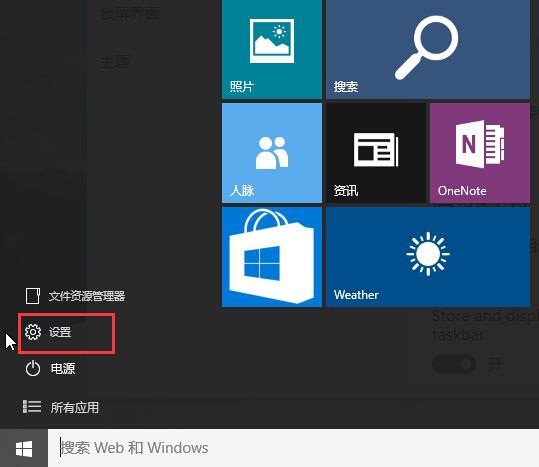
  1. 點擊「開始」按鈕 → 選擇「設定」(齒輪圖示)
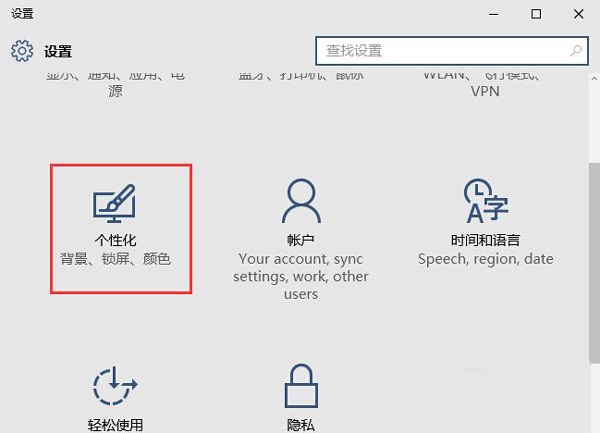
  2. 進入「個人化」設定
  3. 左側選單選擇「開始」
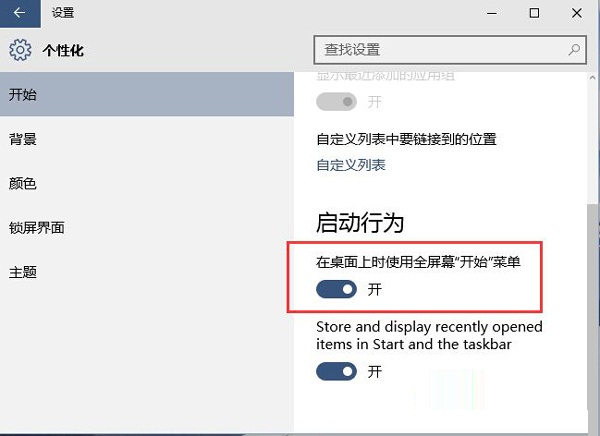
  4. 右側找到「在桌面上使用全螢幕開始選單」開關,切換為「開啟」

開始選單進入設定

步驟 1:從開始選單進入設定

個人化設定頁面

步驟 2:選擇個人化

啟用全螢幕開始選單開關

步驟 3-4:在「開始」頁面啟用「在桌面上使用全螢幕開始選單」

效果說明

啟用後,點擊「開始」按鈕將顯示全螢幕磚狀介面,適用於觸控裝置或偏好大面積磚狀排版的使用者。若需恢復傳統選單,將同一開關切回「關閉」即可。

版本差異提醒

較新版本的 Windows 10(1703 之後)介面略有不同,該選項位於「設定」→「個人化」→「開始」→「使用全螢幕開始畫面」,功能相同但路徑術語稍異。

Copyright © Windows教程網 All Rights Reserved