Windows 10 Insider Preview 10159 版本推出後,部分用戶在透過 Windows Update 升級時遭遇失敗。以下整理五大常見失敗原因與解決方案:
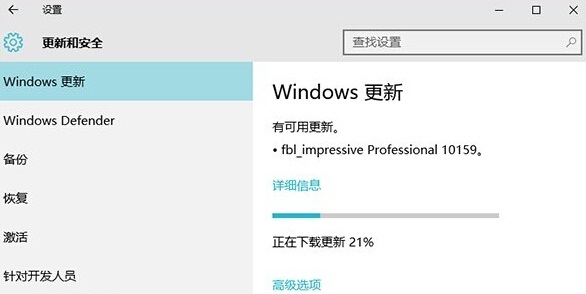
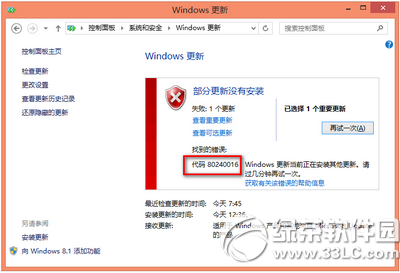
升級失敗典型畫面
10158 版後需綁定 Microsoft 帳戶才能接收 Insider 更新。請確認:
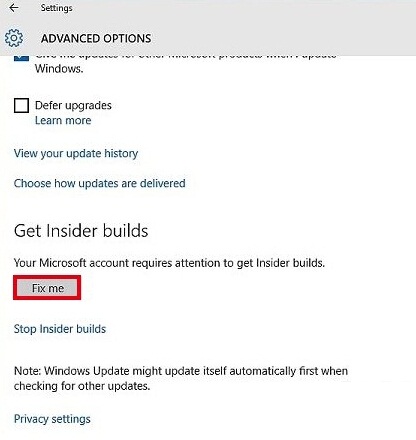
帳戶驗證狀態確認畫面
路徑:設定 → 更新與安全性 → Windows Update → 進階選項 → 「取得 Insider Preview 組建」區塊下的「修復我」按鈕。若出現此按鈕表示目前版本有接收更新問題,點擊修復後重新開機嘗試。
近期版本多為快速通道釋出。檢查「進階選項」中是否為「快速」通道。若為「慢速」請切換。注意:10147 版用戶可能無法儲存通道切換,需透過登錄表修正:
reg flags HKLM\Software\Microsoft\WindowsSelfHost\Applicability set DONT_VIRTUALIZE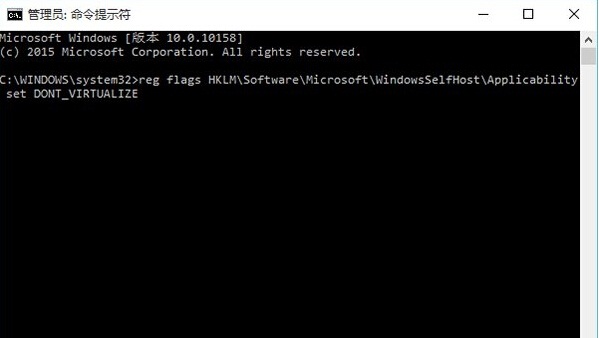
Insider 通道選擇畫面
重新啟動 Windows Update 服務:
wuauserv 服務 → 右鍵「重新啟動」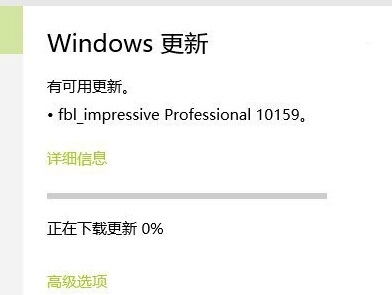
在工作管理員中重啟 wuauserv 服務
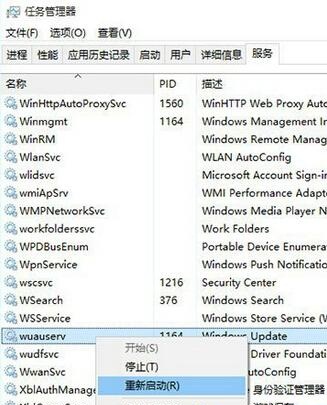
服務分頁中快速定位 wuauserv(按 W、U 鍵)
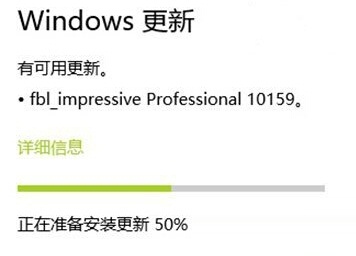
重啟服務後重新檢查更新
若以上方法皆無效,建議下載最新 ISO 進行乾淨安裝。Insider Preview 本質上為測試版本,偶發升級失敗屬正常現象。