許多舊版軟體/遊戲在 Windows 10 上執行異常 (閃退、介面錯亂、無法啟動)。Windows 10 內建「相容性疑難排解」可自動偵測並套用最佳相容模式 (如 Windows 7、8、XP SP3 等)。
🔧 操作步驟
- 找到有問題程式的捷徑或執行檔 (.exe),右鍵 → 「內容」。
- 切換至 「相容性」 索引標籤。
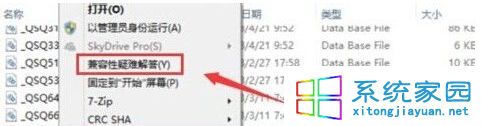
- 點選 「執行相容性疑難排解」 (Run compatibility troubleshooter)。
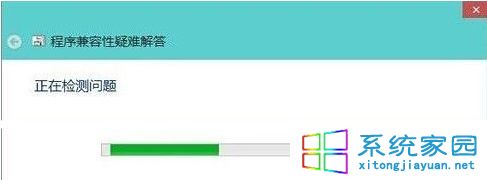
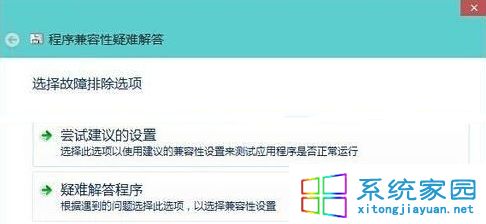
- 系統自動偵測 → 顯示建議設定 (例如「Windows 7」模式)。
- 點選 「嘗試建議的設定」 (Try recommended settings)。
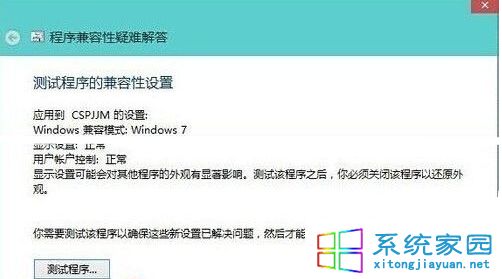
- 點選 「測試程式」 (Test the program) 驗證是否正常運作。
- 正常則點選 「下一步」 → 「是,儲存這些設定給這個程式」 (Yes, save these settings for this program)。
- 完成。後續啟動將自動套用該相容模式。

💡 進階手動設定
若自動偵測不準,可在「相容性」索引標籤手動勾選:
- 相容模式:選擇目標 Windows 版本。
- 降低色彩模式:8/16 位元色彩 (解決老遊戲色彩錯誤)。
- 以 640×480 解析度執行 (解決全螢幕切換問題)。
- 停用全螢幕最佳化 (Win10 1803+ 新增,解決遊戲幀率/延遲問題)。
- 以系統管理員身分執行 (解決寫入受保護目錄/登錄失敗)。
- 變更高 DPI 設定:覆寫高 DPI 縮放行為 (Application/System/Enhanced),解決高解析度螢幕介面模糊/過小。
📝 適用範圍
此功能適用於所有 Win32 應用程式。UWP 應用 (商店應用) 不支援相容模式,需等待開發者更新或回報問題。