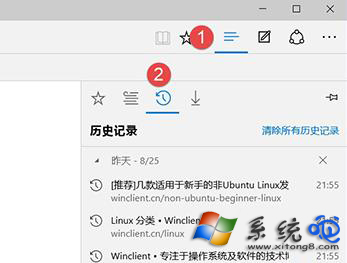
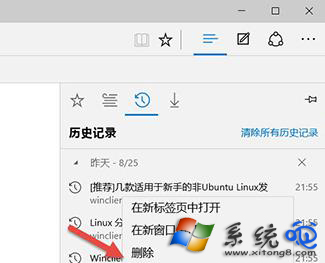
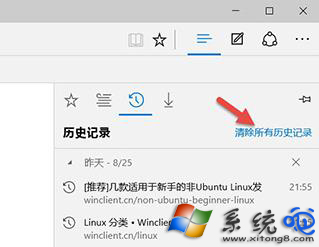
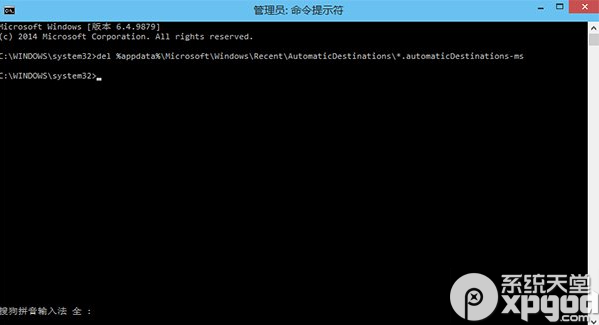
Edge 瀏覽器清除歷史:點擊右上角中樞(三條線/星星圖示) → 時鐘圖示(歷史記錄) → 右鍵單筆記錄「刪除」;或點擊「清除所有歷史記錄」 → 勾選「瀏覽歷史」、「Cookie」、「快取資料」等 → 「清除」,即可保護隱私釋放空間。
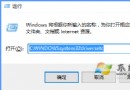
快捷鍵:Ctrl+Shift+Del 直接開啟「清除瀏覽資料」對話框,適用 Edge/Chrome/Firefox/IE 所有主流瀏覽器。
Win10 進入 UEFI 固件設定:設定 → 更新與安全性 → 復原 → 進階啟動 → UEFI 固件設定
Win10 如何關閉自動定位功能?保護隱私防止位置追蹤
Win10 快速啟動無法勾選?啟用「變更目前無法使用的設定」解決
Win10 桌面主題/背景/顏色個性化設置全攻略:官方主題下載與自定義幻燈片
Win10 關閉「啟用病毒防護」開機彈窗:針對第三方殺毒軟體衝突的完美解法
Win10 透明化界面關閉方法 (Build 10056 專用):注冊表 EnableTransparency 0→1 重啟 explorer,高風險僅限高級用戶
Win10 啟用 Continuum 模式全新開始畫面:登錄解鎖
Win 10 系統啟用完整教學:獲取金鑰與啟用步驟