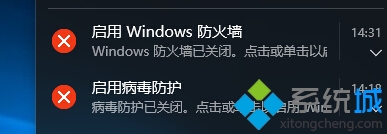
安裝 360、騰訊電腦管家等第三方安全軟體後,Windows Defender 會自動關閉,但「安全性與維護」仍會每次開機彈出「啟用病毒防護」警告。透過關閉對應的系統通知,即可徹底消除彈窗,不影響第三方軟體防護功能。
原因分析
第三方殺毒軟體安裝時會註冊為系統主要防護提供者,導致 Windows Defender 被停用。系統偵測到「無作用中防毒軟體」即觸發警告,實則為誤判。
操作步驟
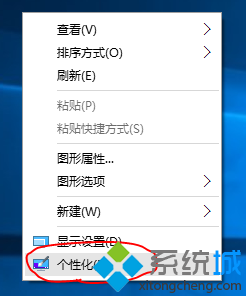
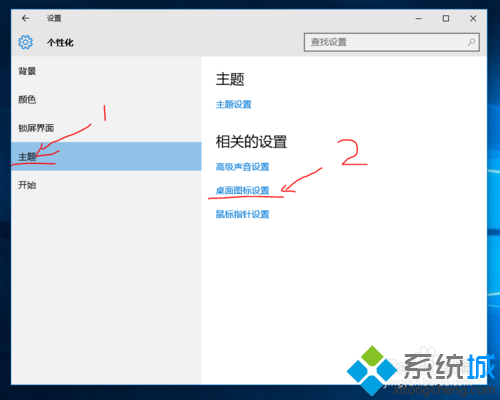
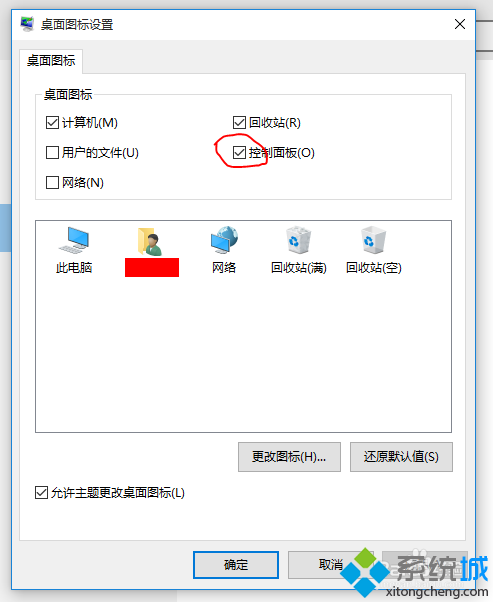
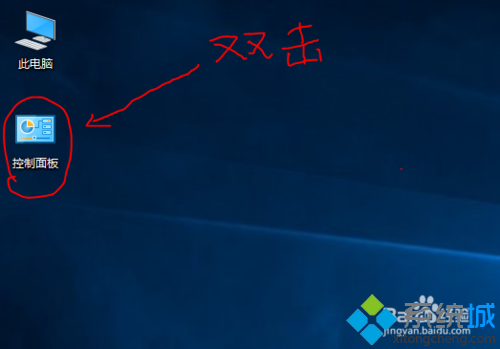
- 開啟「控制台」(桌面右鍵 → 個人化 → 主題 → 桌面圖示設定 → 勾選控制台)。
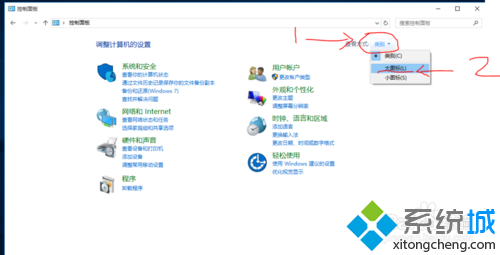
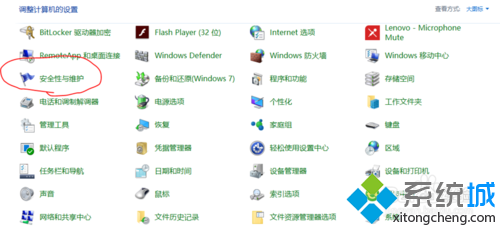
- 控制台檢視模式改為「大圖示」 → 點選「安全性與維護」。
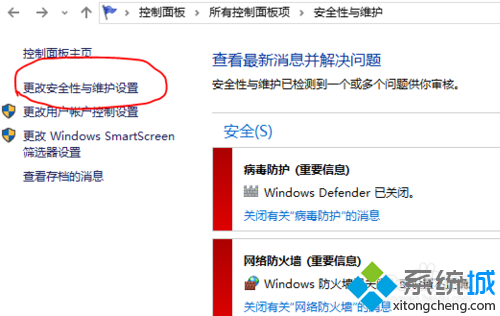
- 左側選單點選「變更安全性與維護設定」。
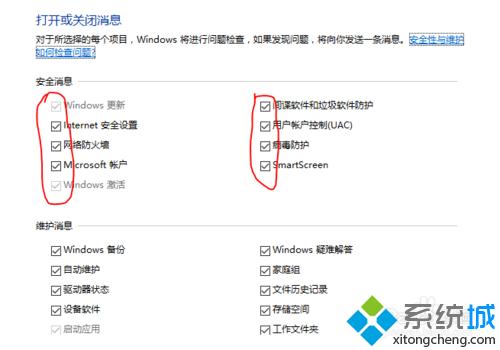
- 在「安全性訊息」區塊,取消勾選「病毒防護」前的核取方塊。
- 點選「確定」儲存,重新開機驗證不再彈窗。
補充說明
- 同頁面可關閉「防火牆」、「Windows Update」、「使用者帳戶控制」等其他不需的通知。
- 此法不降低系統安全性,僅停用針對已停用 Defender 的重複提醒。
- 若日後卸載第三方殺毒軟體,建議重新啟用此通知以確保 Defender 自動接管。