Windows XP Windows 7 Windows 2003 Windows Vista Windows 綜合教學 Linux 系統教學
Windows 10 Windows 8 Windows 2008 Windows NT Windows Server 電腦軟體教學

Win10 關閉自動播放功能:三種方法全覆蓋 (設置/控制面板/組策略)

編輯:Windows 10 系統介紹

Windows 10 插入 U 盤、光盤、手機、相機時自動彈出「自動播放」選擇對話框或直接打開文件夾/播放媒體,干擾工作流、存在惡意軟件自動運行風險。本文提供三種關閉自動播放的方法:現代設置應用 (最簡單)、控制面板傳統界面 (兼容舊習慣)、本地組策略 (企業級強制禁用),滿足不同用戶場景。
方法一:現代設置應用 (推薦,Win10 專用界面,即時生效)

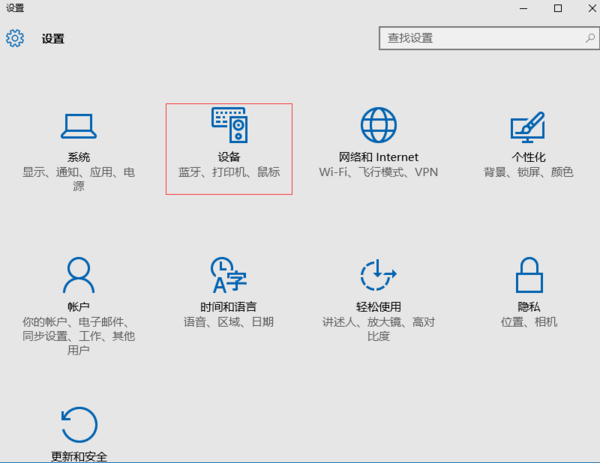
  1. Win+I 打開「設置」→ 「設備」。
  2. 左側選擇 「自動播放」。
  3. 右側關閉開關:「在所有媒體和設備上使用自動播放」 → 關閉。

    設置應用關閉自動播放

  4. 可選:為特定設備類型 (可移動驅動器、記憶卡、手機等) 單獨設置「不採取任何操作」。

方法二:控制面板傳統界面 (兼容 Win7/8 習慣,功能等效)

  1. Win+R → control → 回車,或右鍵開始 → 「控制面板」。
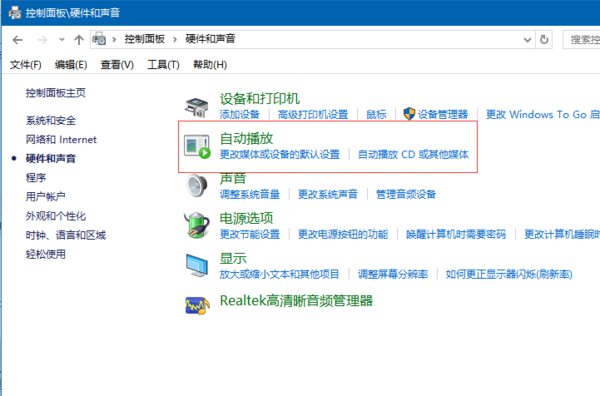
  2. 「查看方式」→ 「類別」→ 「硬件和聲音」→ 「自動播放」。

    控制面板自動播放

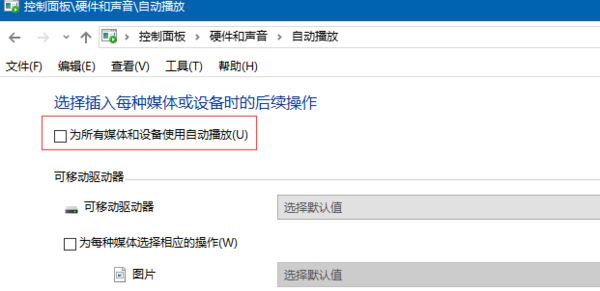
  3. 取消勾選 「為所有媒體和設備使用自動播放」 → 「保存」。

    取消勾選自動播放

方法三:本地組策略編輯器 (專業版/企業版/教育版,強制禁用,防用戶誤開)

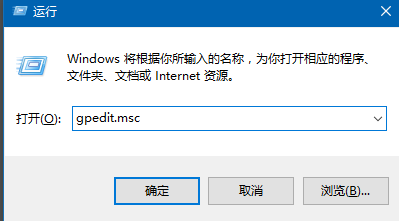
  1. Win+R → gpedit.msc → 回車。

    打開組策略編輯器

  2. 展開:計算機配置 → 管理模板 → 系統 → 設備安裝 → 設備安裝限制。
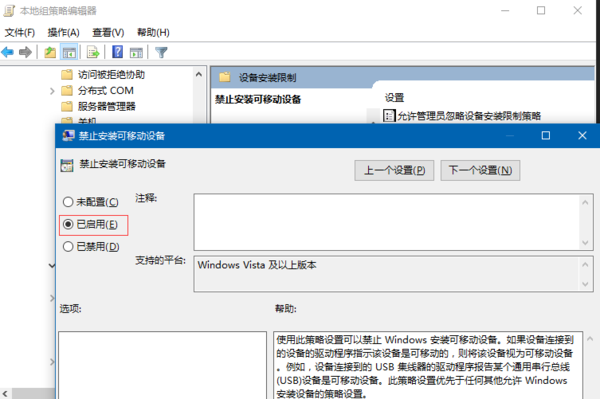
  3. 雙擊 「禁止安裝可移動設備」 → 選擇 「已啟用」 → 「應用」→「確定」。

    組策略禁止安裝可移動設備

  4. 刷新策略: 管理員 CMD 執行 gpupdate /force 或重啟。

注意: 此策略不僅禁用自動播放,還阻止可移動存儲設備安裝驅動/掛載,安全性最高但會導致 U 盤/移動硬盤無法識別,請根據安全需求權衡。

家庭版用戶註冊表替代方案

  1. Win+R → regedit → 展開至 HKEY_CURRENT_USER\SOFTWARE\Microsoft\Windows\CurrentVersion\Explorer\AutoplayHandlers。
  2. 右側新建/修改 DWORD (32位) 值 DisableAutoplay = 1。
  3. 註銷重新登錄或重啟生效。

自動播放安全風險提示

  • 🦠 惡意軟件傳播途徑: AutoRun.inf + 惡意可執行文件,插入即感染 (經典 USB 病毒手法)。
  • 🛡️ 防禦建議: 關閉自動播放 + 禁用 AutoRun (註冊表 HKEY_LOCAL_MACHINE\SOFTWARE\Microsoft\Windows\CurrentVersion\Policies\Explorer\NoDriveTypeAutoRun = 0xFF) + 實時殺毒防護 + 不隨意插入不明來源 U 盤。

Copyright © Windows教程網 All Rights Reserved