Windows 10 內置 ISO/VHD/VHDX 掛載功能,雙擊 .iso 鏡像文件即可像虛擬光驅一樣掛載為虛擬光驅盤符,直接訪問文件、運行安裝程序、複製內容。卸載同樣簡單:右鍵虛擬光驅 → 「彈出」。告別 Daemon Tools、UltraISO、Virtual CloneDrive 等第三方虛擬光驅軟件,系統原生、零廣告、零後台常駐、完美兼容。
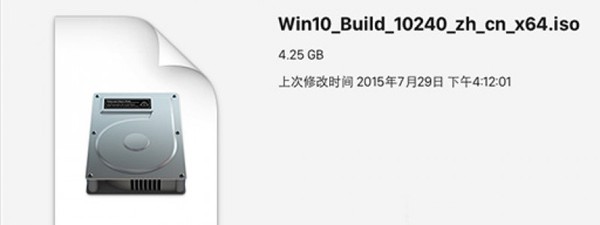
.iso 文件 (或右鍵 → 「掛載」) → 幾秒後「此電腦」出現新光驅盤符 (如 E: DVD 驅動器),圖標顯示光盤圖標 + ISO 文件名。
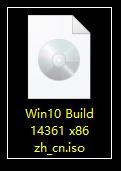
setup.exe、複製文件、播放視頻,完全等同物理光盤。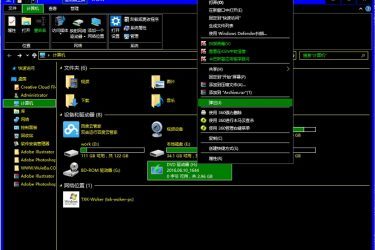
| 格式 | 支持 | 說明 |
|---|---|---|
.iso | ✅ 完全支持 | 光盤鏡像標準格式,系統安裝、軟件分發主流格式 |
.vhd | ✅ 完全支持 | 虛擬硬盤格式 (Gen1),可啟動、可掛載、可作為備份容器 |
.vhdx | ✅ 完全支持 | 虛擬硬盤格式 (Gen2),支持 64TB、斷電保護、4K 扇區、TRIM |
.img | ✅ 通常支持 | 原始磁盤鏡像,若符合 ISO/VDI 結構可掛載 |
.bin/.cue | ❌ 不支持 | 需轉換為 ISO (UltraISO/AnyToISO) 或專用工具掛載 |
.nrg/.mdf/.ccd | ❌ 不支持 | 專有格式,需轉換或原廠工具 |
Mount-DiskImage -ImagePath "C:\Path\Image.iso"   # 掛載
Dismount-DiskImage -ImagePath "C:\Path\Image.iso" # 卸載
PowerShell -Command "Mount-DiskImage 'C:\Path\Image.iso'" (可用於批處理/快捷方式)。D:\ISO\) 掛載。sfc /scannow、DISM /Online /Cleanup-Image /RestoreHealth。| 維度 | Win10 原生 | 第三方軟件 (Daemon Tools 等) |
|---|---|---|
| 安裝體積 | 0 (系統內置) | 50-200 MB + 驅動程序 |
| 後台常駐 | 無 | 是 (系統托盤圖標、服務進程) |
| 廣告/推廣 | 無 | 免費版常含廣告、捆綁軟件 |
| 兼容性 | 系統級,完美 | 偶發驅動衝突、藍屏、掛載失敗 |
| 權限需求 | 標準用戶即可 | 通常需管理員安裝驅動 |
| ISO 創建/編輯 | 不支持 (需其他工具) | 部分版本支持 |
Windows 10 原生 ISO 掛載是「開箱即用」的生產力功能,系統管理員、開發者、普通用戶均受益。下次需要掛載系統安裝鏡像、軟件分發 ISO、虛擬機模板 VHDX,直接雙擊即可,簡單高效。