Windows XP Windows 7 Windows 2003 Windows Vista Windows 綜合教學 Linux 系統教學
Windows 10 Windows 8 Windows 2008 Windows NT Windows Server 電腦軟體教學

升級 Win10 周年更新後 C 盤爆滿?磁盤清理一鍵刪除 Windows.old 釋放 10-20GB

編輯:Windows 10 系統介紹

Windows 10 就地升級 (OTA/ISO) 後,系統自動保留舊版本文件於 C:\Windows.old 目錄,佔用 10-20GB 空間,支撐 10 天內回滾功能。確定穩定使用新版本後,通過系統自帶「磁盤清理」勾選「以前的 Windows 安裝」可安全釋放空間,無需第三方工具。
升級後 C 盤空間緊張

圖文操作步驟

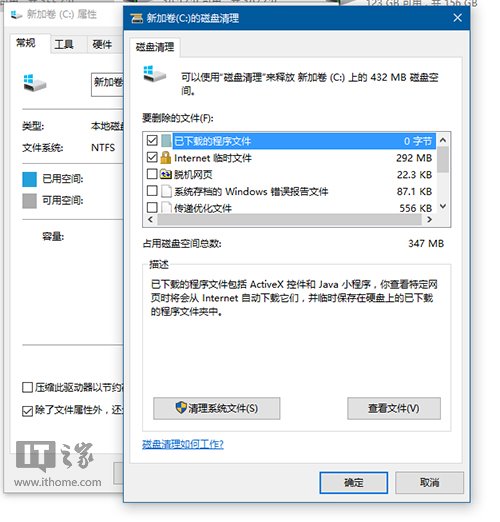
  1. 打開磁盤清理: 此電腦 → 右鍵 C: 盤 → 「屬性」→ 「常規」選項卡 → 「磁盤清理」按鈕。

    C盤屬性磁盤清理

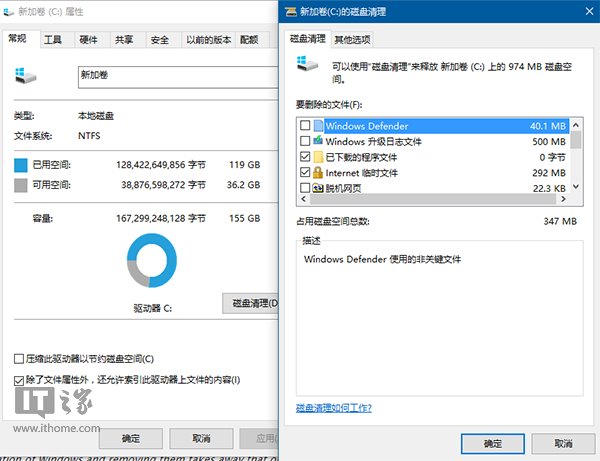
  2. 掃描系統文件 (需管理員權限): 彈出對話框 → 點擊 「清理系統文件」 → 重新掃描 (等待進度條完成)。

    清理系統文件掃描

  3. 勾選關鍵項目並執行清理:
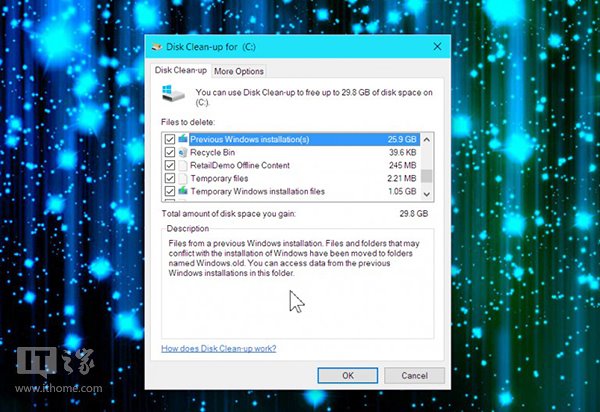
    • ✅ 以前的 Windows 安裝 (核心,佔用最大,即 Windows.old)
    • ✅ Windows 升級日誌文件
    • ✅ 臨時 Windows 安裝文件
    • ✅ 裝置驅動程序包 (舊版驅動備份)
    • ✅ 臨時文件、縮略圖、回收站 (按需)

    點擊「確定」→ 確認「確定要永久刪除這些文件嗎?」→ 「刪除文件」。

    勾選以前的Windows安裝

關鍵提示與注意事項

  • ⚠️ 不可逆: 清理「以前的 Windows 安裝」後 無法回滾 至舊版本 (1511/10586),請確認新版本穩定、驅動兼容、應用正常後再執行。
  • ⏱️ 耗時: 清理過程可能持續 5-20 分鐘 (視文件數量、磁盤速度),請耐心等待,勿強制關機。
  • 🔄 替代命令行: 管理員 CMD 執行 cleanmgr /sageset:1 設置清理項 → cleanmgr /sagerun:1 執行,適合腳本自動化。
  • 💾 SSD 用戶: 釋放 10-20GB 空間可顯著提升 SSD 寫入性能、延長壽命 (保持 20%+ 閒置空間觸發 TRIM/垃圾回收)。

升級後其他空間優化建議

項目操作預估釋放
休眠文件管理員 CMD: powercfg /h /size 50 (縮小至 50%) 或 powercfg /h off (禁用,失去快速啟動)2-8 GB
虛擬內存系統屬性 → 進階 → 性能設置 → 進階 → 虛擬內存 → 自定義大小 (初始/最大 設為物理內存 1-1.5 倍,或移至數據盤)2-16 GB
系統還原點系統屬性 → 系統保護 → 配置 → 最大使用量調至 5-10% / 刪除舊還原點1-5 GB
應用遷移設置 → 系統 → 存儲 → 更改新內容保存位置 → 應用/文檔/圖片/音樂/視頻 → 非系統盤視應用大小

磁盤清理是 Windows 內置最安全的空間回收工具,優先使用官方功能,避免第三方清理工具誤刪系統關鍵文件導致不穩定。

Copyright © Windows教程網 All Rights Reserved