Windows XP Windows 7 Windows 2003 Windows Vista Windows 綜合教學 Linux 系統教學
Windows 10 Windows 8 Windows 2008 Windows NT Windows Server 電腦軟體教學

Win10 Edge 瀏覽器下載檔案出現亂碼?群組原理解決

編輯:Windows 10 系統介紹

Windows 10 Edge 瀏覽器下載檔案時檔名顯示亂碼,通常是因為瀏覽器傳送的 User-Agent 字串與伺服器端編碼不匹配。透過群組原則修改 User-Agent 可有效解決。

解決步驟

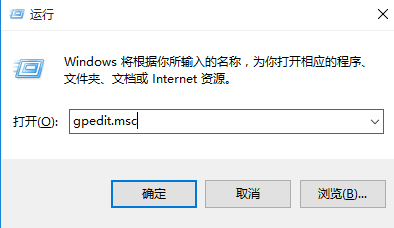
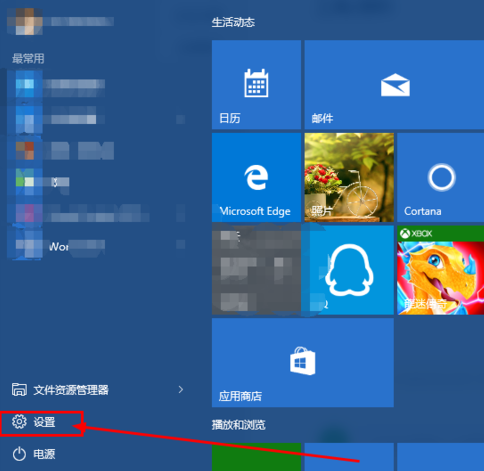
  1. 按 Win+R 開啟「執行」,輸入 gpedit.msc 開啟「本機群組原則編輯器」。
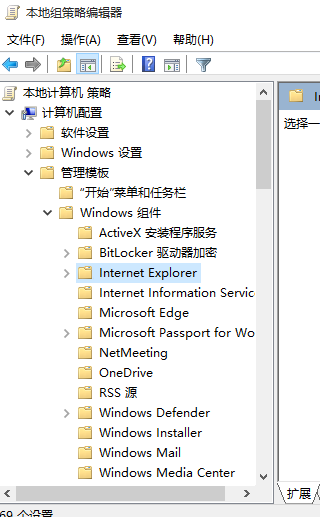
  2. 依序展開:
    電腦設定 → 系統管理範本 → Windows 元件 → Internet Explorer
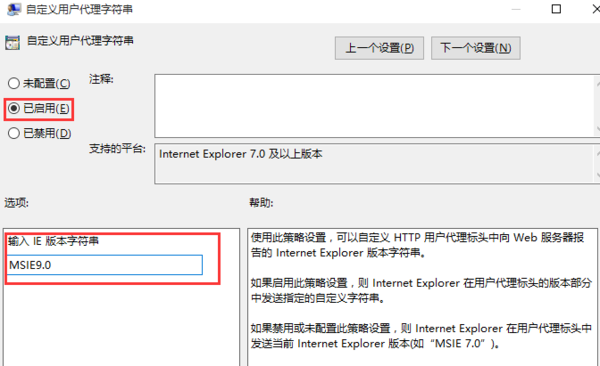
  3. 在右側找到「自訂使用者代理程式字串」,雙擊開啟。
  4. 選擇「已啟用」,在「IE 版本字串」輸入框中輸入:MSIE9.0。
  5. 點擊「套用」與「確定」,重新啟動 Edge 瀏覽器即可生效。

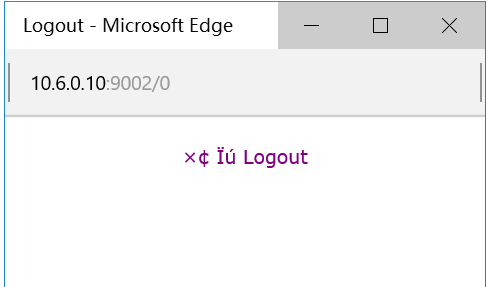
Edge 下載亂碼範例

開啟群組原則編輯器

Internet Explorer 群組原則路徑

自訂使用者代理程式字串設定

原理說明

Edge 瀏覽器在某些網站下載時,預設的 User-Agent 字串可能導致伺服器回傳錯誤編碼的檔名。將其模擬為 IE 9.0 的 User-Agent,可讓相容性較佳的伺服器正確回傳中文檔名編碼。

注意:此方法需 Windows 10 專業版或企業版(支援群組原則)。家庭版使用者可嘗試透過登錄檔修改同樣設定,或改用其他下載工具。

Copyright © Windows教程網 All Rights Reserved