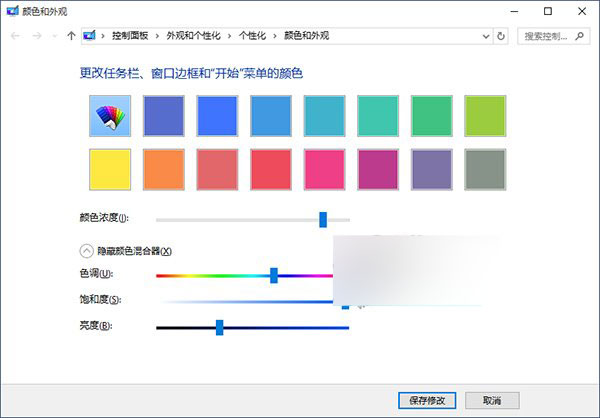
Windows 10「設定 → 個人化 → 色彩」僅提供 48 組預設主題色,且無色彩選取器。若想使用精確色碼(如品牌色、設計稿標準色),可透過保留的傳統「控制台 → 色彩與外觀」介面,啟用「色彩混合器」自由調配。
操作方法
- 按 Win + R 開啟「執行」,輸入
control color 按 Enter。
- 在「視窗色彩與外觀」視窗點選「顯示色彩混合器」。
- 拖曳「色相」、「飽和度」、「亮度」滑桿,或直接輸入 RGB / HSV 數值,即時預覽。
- 滿意後點選「儲存變更」,新色彩立即套用至開始選單、工作列、標題列等系統元素。
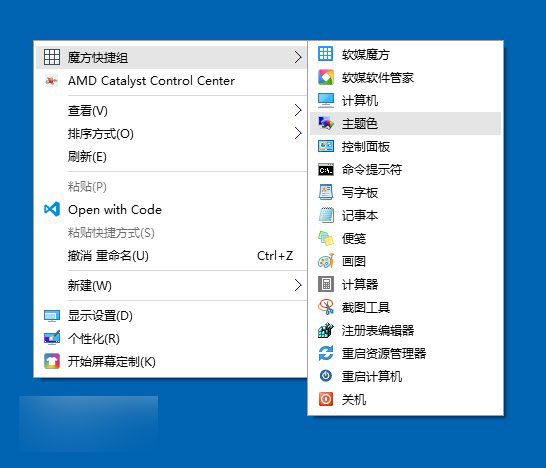
進階技巧:加入右鍵選單快速存取
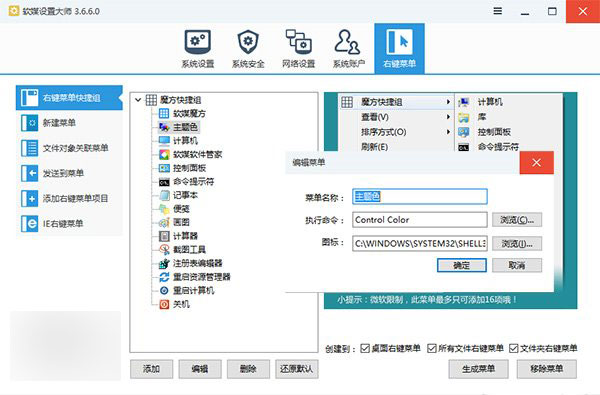
若覺得輸入指令麻煩,可用「軟媒魔方」等工具將 control color 加入桌面右鍵選單,一鍵呼出混合器。
注意事項
- 自訂色彩僅影響系統強調色,不改變應用程式內部介面色系。
- 若啟用「自動從背景挑選強調色」,手動設定會被覆蓋,需先關閉該選項。
- 此法適用 Win10 所有版本(含 21H2/22H2),Win11 亦可用。