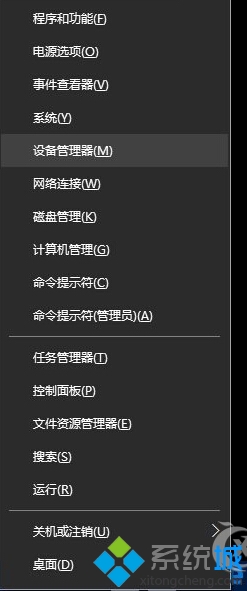
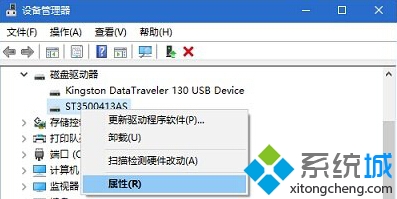
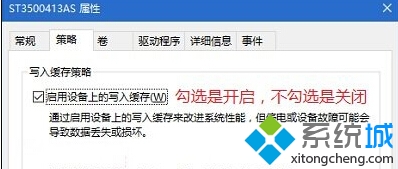
Windows 10 允許使用者控制硬碟的寫入快取功能。開啟可提升寫入效能,關閉則能在斷電時減少資料遺失風險。以下為完整設定教學:
| 情境 | 建議設定 | 原因 |
|---|---|---|
| 桌上型電腦 + UPS 不斷電系統 | 啟用 | 效能提升明顯,資料安全有保障 |
| 筆記型電腦(內建電池) | 啟用 | 電池可作為緩衝,兼顧效能與安全 |
| 桌上型電腦無 UPS、頻繁斷電環境 | 關閉 | 避免斷電導致快取資料遺失、檔案系統損壞 |
| 外接 USB 隨身碟/行動硬碟 | 關閉 | 隨時可能拔除,關閉快取確保資料立即寫入 |
同頁面的「關閉裝置上的 Windows 寫入快取緩衝區刷新」選項,啟用後會在系統關機/休眠前強制將快取資料寫入硬碟,提供額外保護,建議搭配「啟用寫入快取」一起開啟。
注意:修改後需重新開機生效。SSD 固態硬碟因無機械結構,開啟寫入快取效能提升較不明顯,但仍建議開啟以減少不必要的寫入操作延長壽命。