Windows 10 在便利性上較 Win 8 大幅提升,但檔案資源的快速存取仍有優化空間。本文整理 5 種常用且高效的資源存取方法,助您大幅提升操作效率。
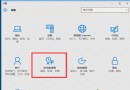
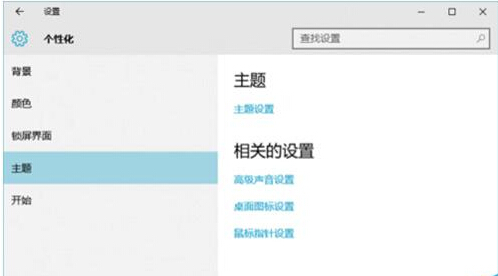
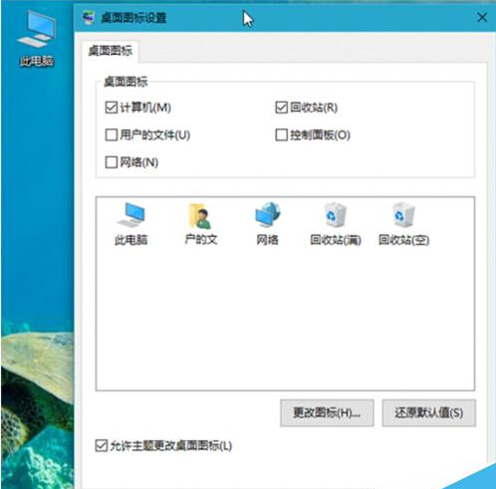
傳統習慣透過「我的電腦」管理檔案,但 Win10 預設不顯示此圖示。啟用方式:設定 → 個人化 → 主題 → 桌面圖示設定,勾選「電腦」即可在桌面看到「此電腦」(即舊版「我的電腦」),亦可按 F2 重新命名為「我的電腦」。
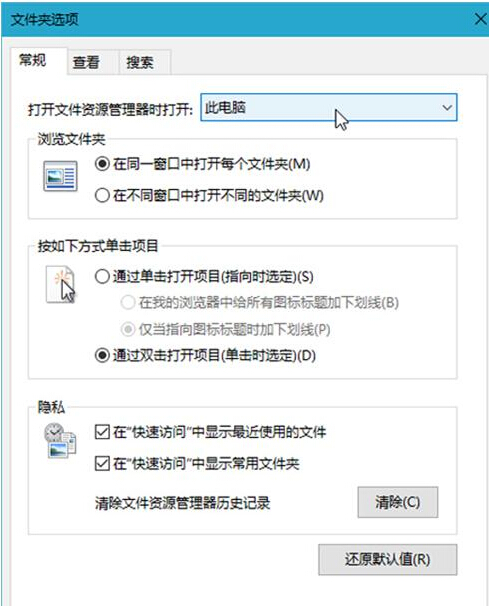
Win10 檔案總管預設顯示「快速存取」,若習慣直接看磁碟分區,可在「快速存取」右鍵選「選項」,將「開啟檔案總管時開啟」改為「此電腦」。
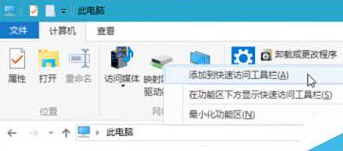
檔案總管標題列的快速存取工具列可自訂常用功能(如「對應網路磁碟機」),右鍵功能區圖示選「加入快速存取工具列」即可固定常用指令。
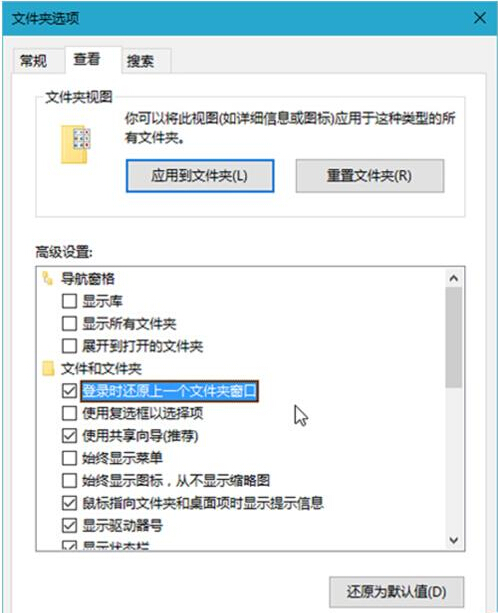
在「資料夾選項」的「檢視」頁勾選「登入時還原上一個資料夾視窗」,下次開機即自動開啟上次關機前的工作資料夾,免去雙擊尋找的麻煩。
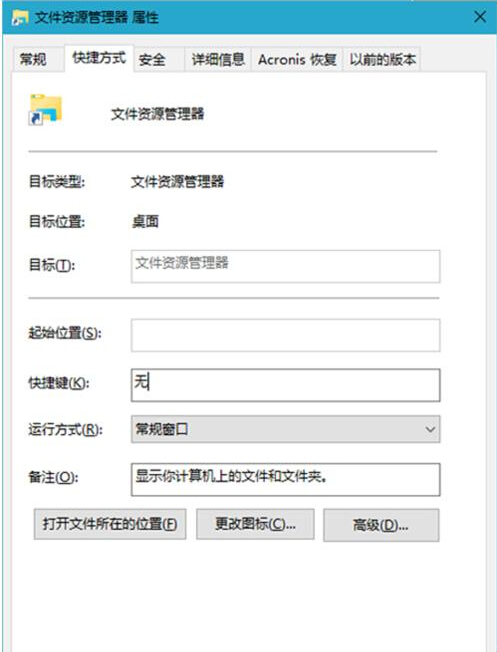
若 Win 鍵故障,可在工作列檔案總管圖示右鍵選「屬性」→「捷徑」頁,設定自訂熱鍵(如 Ctrl+Alt+E)快速啟動。