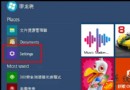
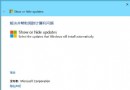
Windows 10 Edge 瀏覽器預設可能未啟用 Adobe Flash Player,導致舊版影音網站無法播放。開啟內建 Flash 元件即可解決。
設定步驟
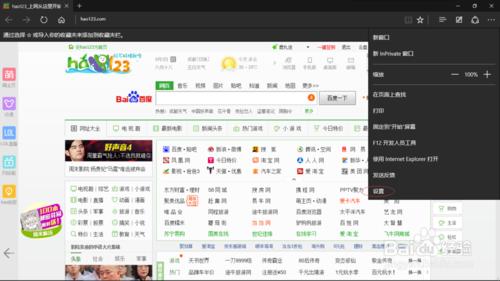
- 開啟 Edge,點擊右上角「...」(設定與更多)。
- 捲動到底部點擊「設定」。
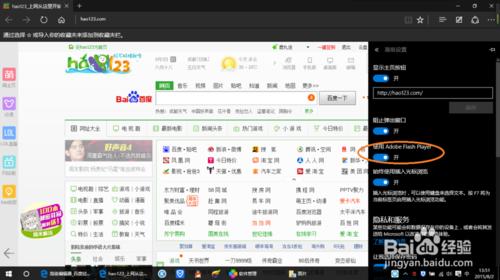
- 繼續捲動至底部點擊「檢視進階設定」。
- 找到「使用 Adobe Flash Player」選項,切換為「開啟」。
- 重新整理網頁測試播放。



重要提醒
- Flash 已停止支援:Adobe 於 2020/12/31 正式終止 Flash Player 支援,Microsoft 已透過 Windows Update 移除 Flash 元件(KB4577586)。
- 現代網站已棄用 Flash:YouTube、Netflix、Twitch 等主流平台早已全面轉向 HTML5 播放器。
- 僅適用舊版網站:此設定僅對仍使用 Flash 的舊版企業內部系統、舊式教學網站、經典 Flash 遊戲有效。
- 安全風險:啟用 Flash 會增加攻擊面,建議僅在必要時臨時開啟,用畢即關閉。
替代方案
- Ruffle:開源 Flash 模擬器,瀏覽器擴充功能可直接執行 .swf 檔案。
- Flashpoint:離線 Flash 遊戲/動畫保存專案,內建播放器可離線體驗經典作品。
- 舊版瀏覽器:在虛擬機中執行未更新的舊版瀏覽器(極度不建議連網使用)。
本文僅供歷史參考或特殊舊系統維護需求,一般使用者無需且不應啟用 Flash Player。