Windows 10 強力整合 Microsoft 帳戶 (Outlook/Hotmail/Live),啟用 OneDrive 同步、Microsoft Store 下載、跨裝置設定同步、BitLocker 金鑰備份等功能。本文完整示範在 Win10 中建立新 Microsoft 帳戶、切換登入、設定 PIN 與略過 Windows Hello 流程。
建立與切換 Microsoft 帳戶步驟
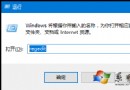
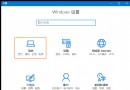
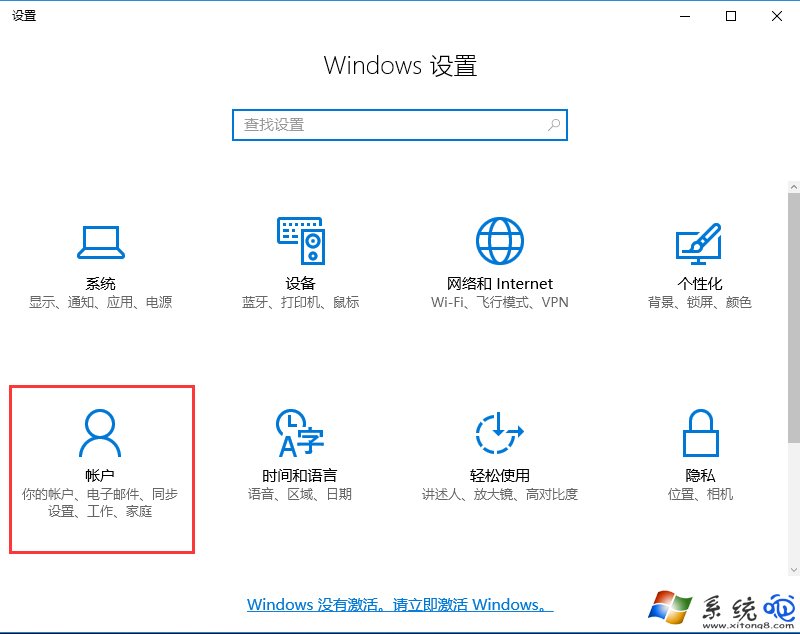
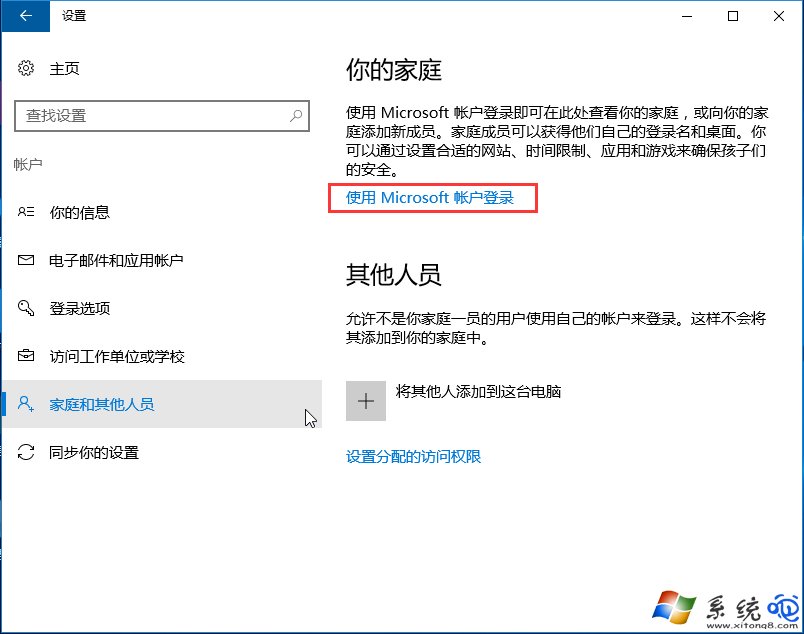
- 設定 (Win+I) → 帳戶 → 左側「家庭和其他使用者」。
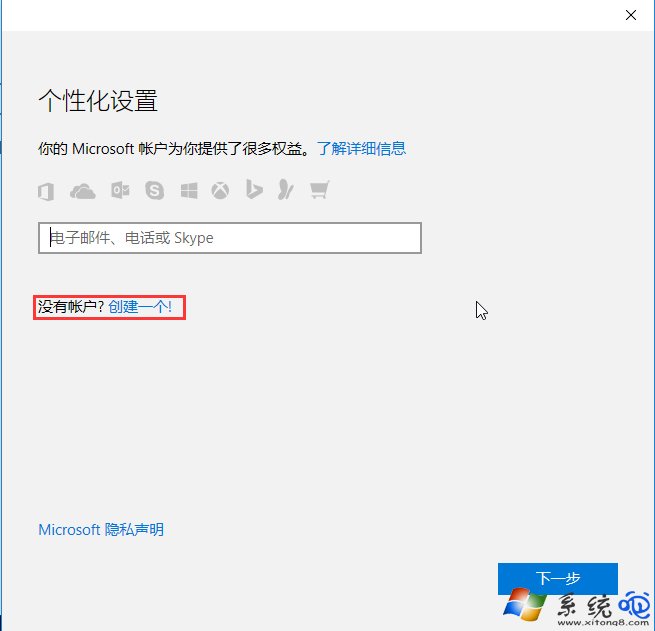
- 右側「使用 Microsoft 帳戶登入」→ 彈出視窗點選「沒有帳戶?建立一個」。
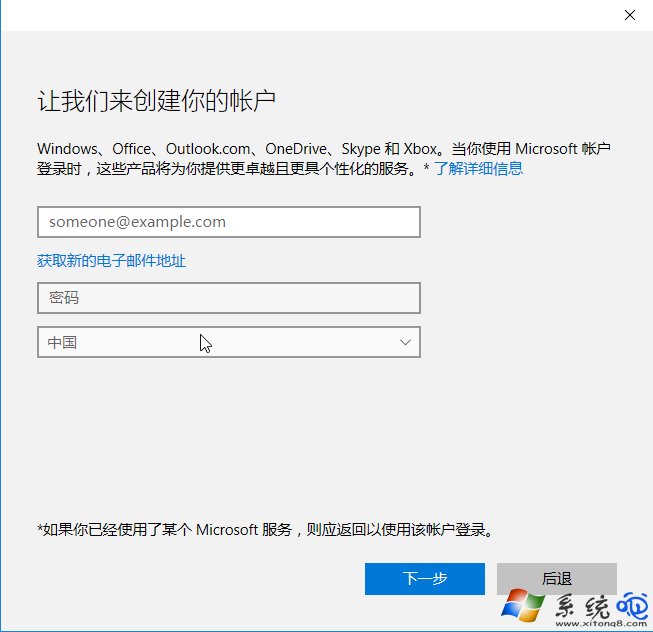
- 輸入可用的電子郵件 (Outlook/Gmail/自有網域) → 下一步。
- 設定密碼 → 下一步 → 輸入姓名/地區/生日 → 下一步。
- 郵箱收取安全性碼驗證 → 完成註冊。
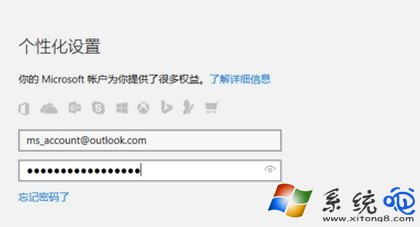
- 回到登入視窗 → 輸入新建立的 Microsoft 帳戶密碼 → 登入。
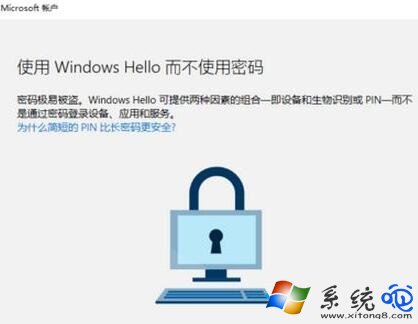
- Windows Hello 歡迎頁 → 設定 PIN (數字/字母符號) → 或點選右下角「略過此步驟」暫不設定。
Microsoft 帳戶 vs 本機帳戶 差異快速比較
| 功能 |
Microsoft 帳戶 |
本機帳戶 |
| OneDrive 整合 |
✅ 自動同步 |
❌ 需手動登入 |
| Microsoft Store 下載 |
✅ 直接下載 |
❌ 需登入帳戶 |
| 設定同步 (主題/密碼/語言/Edge 收藏) |
✅ 跨裝置同步 |
❌ 僅限本機 |
| BitLocker 復原金鑰備份 |
✅ 自動上傳雲端 |
❌ 需手動列印/儲存 |
| 尋找我的裝置 |
✅ 支援 |
❌ 不支援 |
| 離線使用 |
首次需聯網,之後可離線 |
完全離線 |
常見問題
- 忘記密碼:線上重設,或登入畫面「我忘記密碼」。
- 雙因子驗證 (2FA):建議啟用 Authenticator App 或簡訊驗證碼保護帳戶。
- 切回本機帳戶:設定 → 帳戶 → 「改用本機帳戶登入」。