局域網多台電腦升級 Win10,避免佔滿頻寬導致下載失敗,可採用「單機下載、離線分發」策略。
操作流程
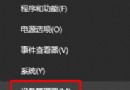
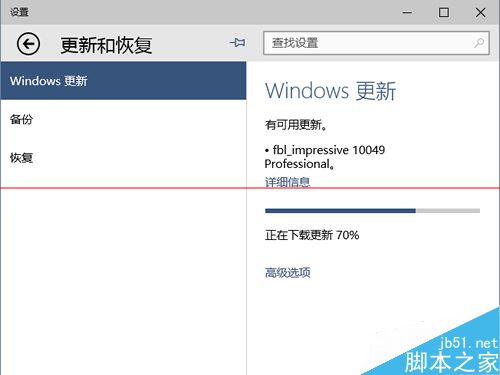
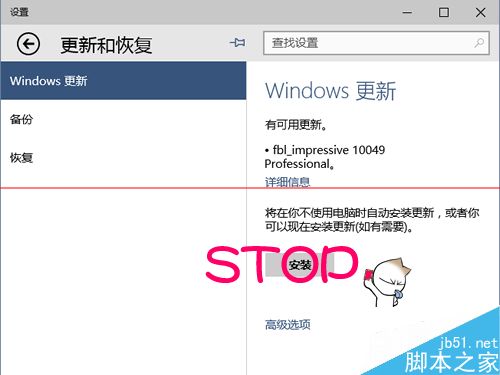
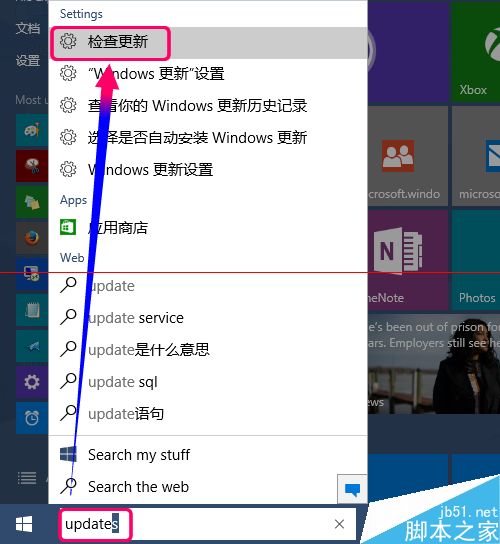
- 單機「設置 → 更新與安全 → Windows 更新」點擊「檢查更新」下載補丁,停留在「安裝」提示階段,勿點擊安裝。
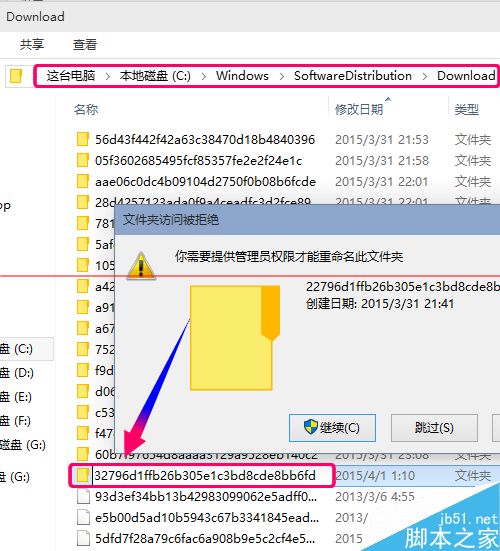
- 進入系統盤
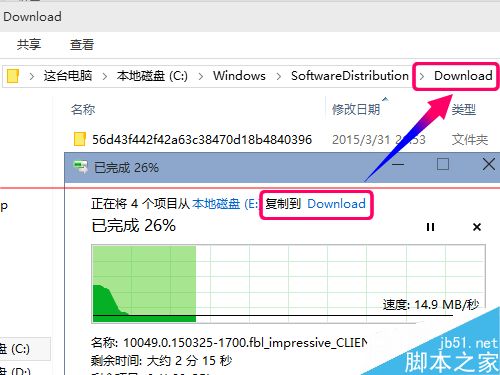
C:\Windows\SoftwareDistribution\Download,按資料夾大小排序,找到最大資料夾 (通常 2GB+),即為更新文件目錄。
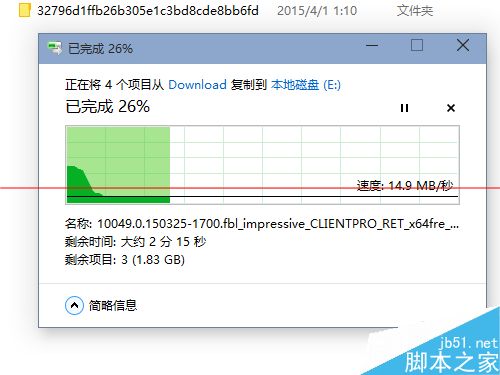
- 將該資料夾完整複製至 U盤/移動硬碟/網路共享。
- 目標電腦同樣進入「Windows 更新」介面,將下載的資料夾覆蓋到其
SoftwareDistribution\Download 目錄。
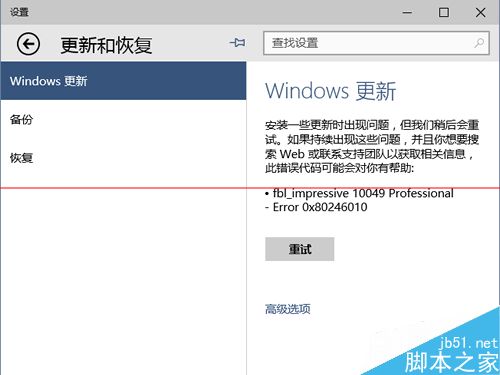
- 目標電腦點擊「重試」檢查更新 → 系統檢測到完整文件 → 直接進入安裝階段。
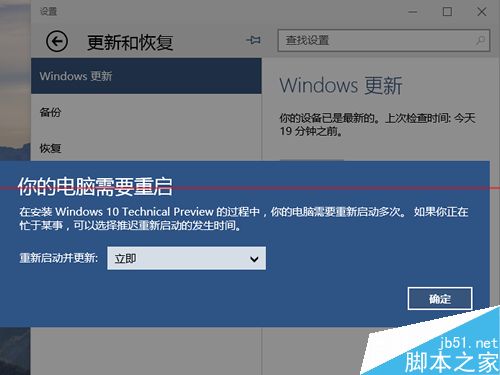
- 安裝完成重啟,配置更新,單機約 10-20 分鐘,數十台總耗時 2 小時內。
關鍵提醒
- 必須在「安裝」提示前複製文件,點擊安裝後來源文件會被清空。
- 適用於同版本、同架構 (x64/x86)、同語言的電腦群。
- 避開高峰期頻寬擁塞,比集中下載可靠得多。