Windows 10 硬碟長期 100% 使用率會導致系統嚴重卡頓、回應延遲。經測試,以下五項設定調整可大幅降低硬碟負載,釋放 IOPS 給前景應用。
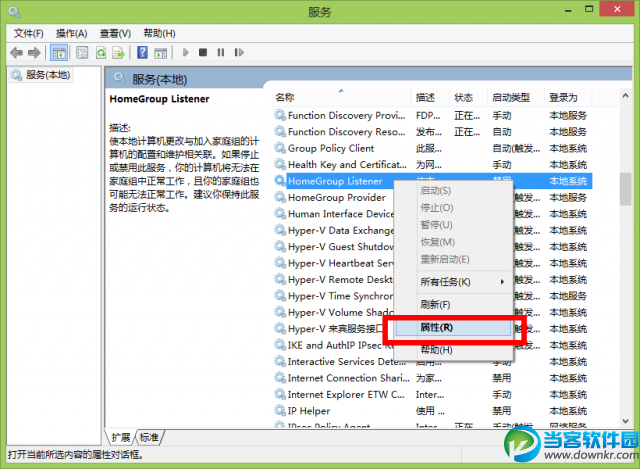
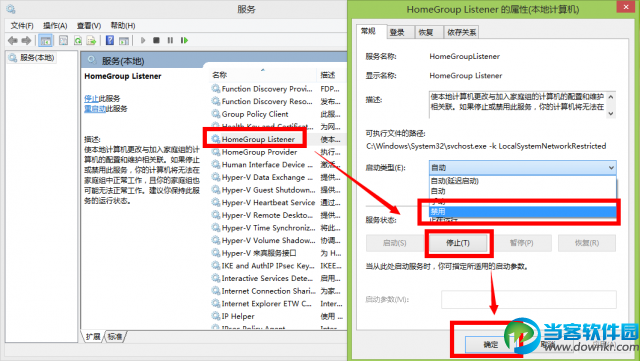
1. 關閉家庭群組服務(效果最顯著)
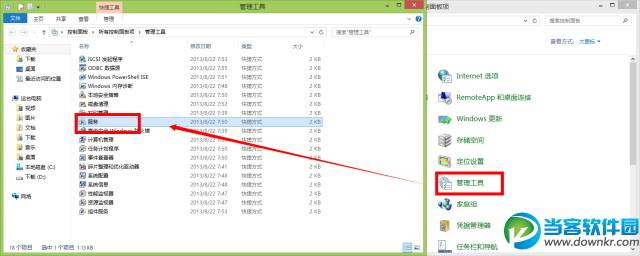
- 控制台 → 系統管理工具 → 服務
- 找到 HomeGroupListener、HomeGroupProvider → 右鍵「內容」 → 啟動類型「停用」 → 「停止」服務 → 確定。
原理:家庭群組持續掃描、同步共享檔案,導致硬碟持續讀寫。多數家用環境不需此功能。
2. 關閉自動維護排程工作
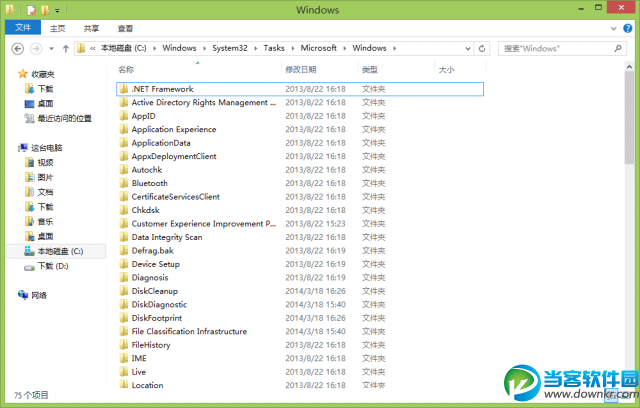
- 開啟
C:\Windows\System32\Tasks\Microsoft\Windows
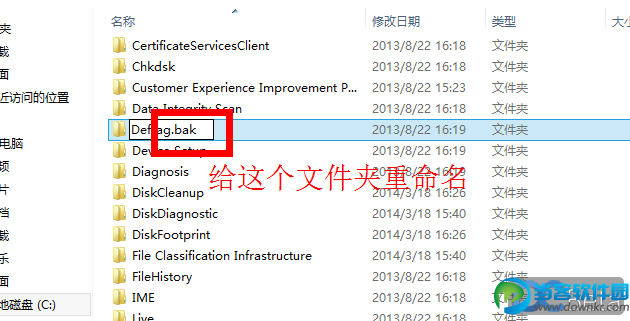
- 將 Defrag 資料夾重新命名為 Defrag.bak。
原理:自動維護包含磁碟重組、系統診斷,在低配機器上會佔用大量硬碟與 CPU 資源。建議改為每月手動執行 dfrgui 或第三方優化工具。
3. 關閉虛擬記憶體(限實體記憶體 ≥ 8GB)
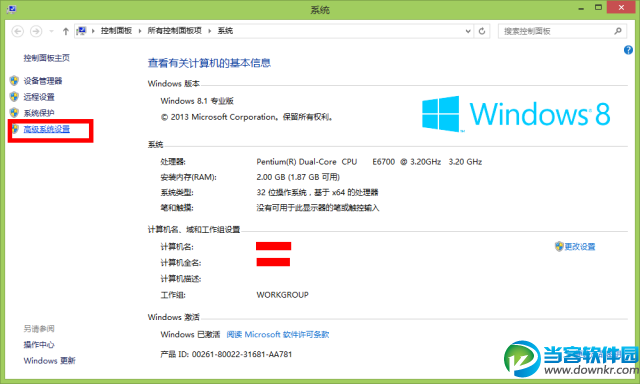
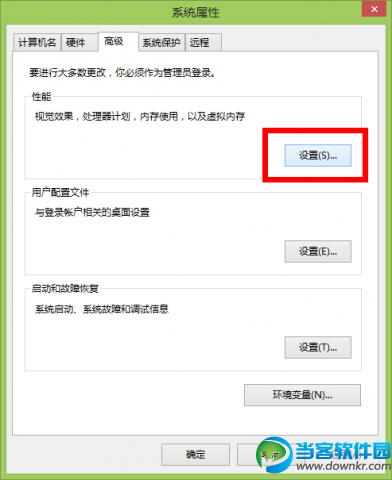
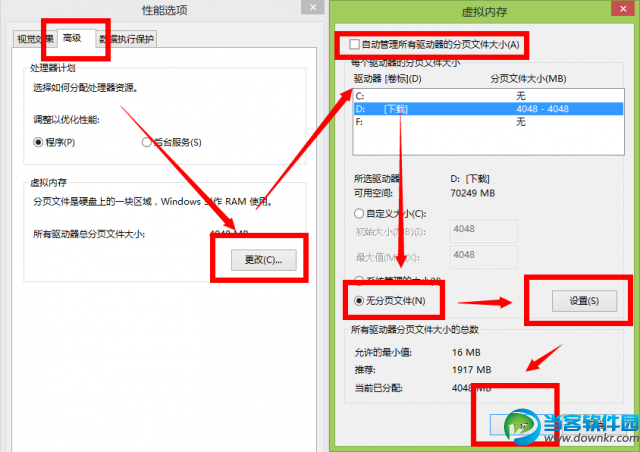
- 進階系統設定 → 效能設定 → 進階 → 虛擬記憶體「變更」
- 取消「自動管理」 → 選擇「無分頁檔」 → 「設定」 → 「確定」 → 重開機。
原理:大記憶體系統下,分頁檔頻繁讀寫反而拖慢效能,且增加 SSD 寫入量。
4. 關閉 IPv6 協定(國內環境多不需)
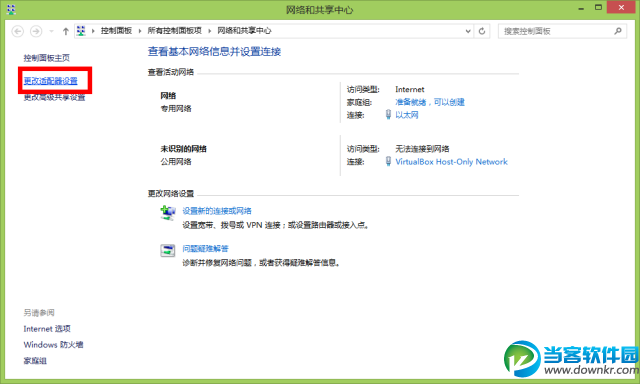
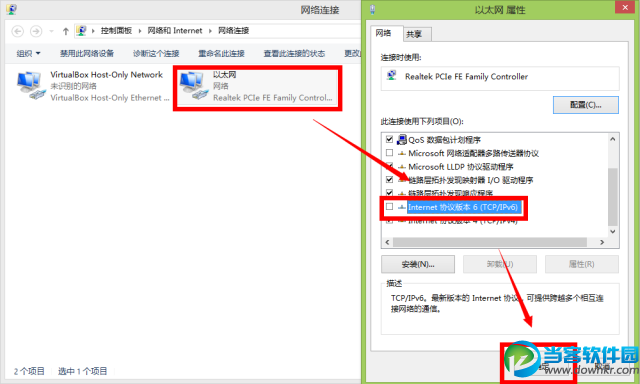
- 控制台 → 網路和網際網路 → 網路和共用中心 → 變更介面卡設定
- 右鍵使用中的網路介面卡 → 「內容」 → 取消勾選「網際網路通訊協定第 6 版 (TCP/IPv6)」 → 確定。
原理:IPv6 在國內多數網路環境未部署,協定堆疊仍會產生背景流量與硬碟日誌寫入。
5. 關閉 Windows Defender(已安裝第三方防毒或具備安全意識)
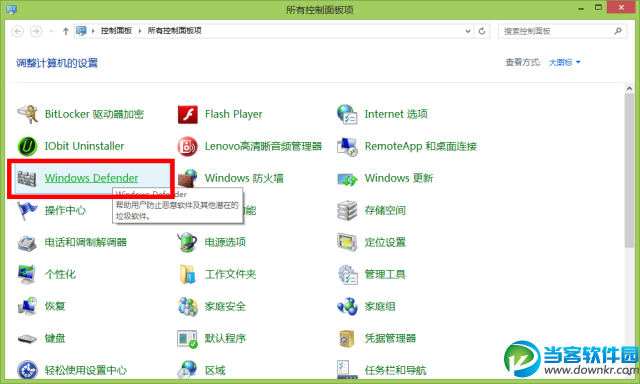
- 控制台 → Windows Defender → 關閉即時保護、雲端保護、樣本提交。
原理:Defender 全盤掃描、即時監控會產生大量硬碟讀寫。若安裝第三方防毒,Defender 會自動停用;若無防毒,關閉 Defender 風險自負。
執行順序建議
- 關閉家庭群組(立竿見影)
- 關閉自動維護
- 大記憶體關閉虛擬記憶體
- 關閉 IPv6
- 視防毒情況決定 Defender
調整後觀察工作管理員「效能」→「磁碟」使用率,應從 100% 降至 5-20% 區間,系統回應明顯流暢。