登錄編輯器是 Windows 進階設定的核心工具,Windows 10 中開啟方式與舊版相同,最快捷為 Win + R → regedit。
開啟步驟
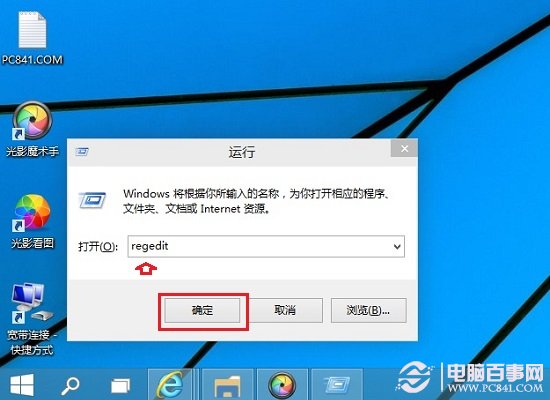
- 按 Win + R 開啟「執行」對話框。
- 輸入
regedit → 按 Enter 或點選「確定」。
- 若跳出使用者帳戶控制 (UAC) 提示,選擇「是」。
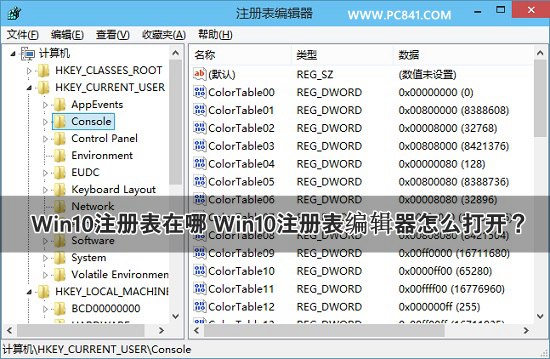
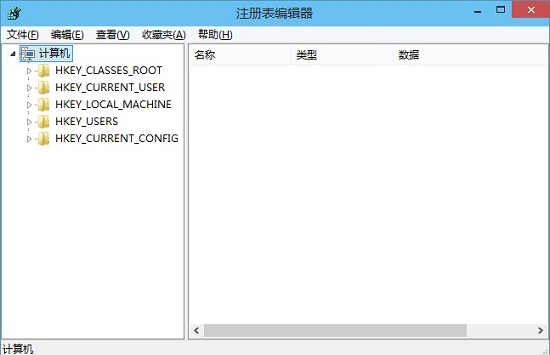
- 登錄編輯器開啟,左側樹狀結構顯示五大根索引鍵:
HKEY_CLASSES_ROOT
HKEY_CURRENT_USER
HKEY_LOCAL_MACHINE
HKEY_USERS
HKEY_CURRENT_CONFIG
其他開啟方式
- 開始選單搜尋:輸入「regedit」或「登錄編輯器」。
- 命令提示字元 / PowerShell:直接輸入
regedit。
- 工作管理員:檔案 → 執行新工作 → 輸入
regedit → 勾選「以系統管理員權限建立此工作」。
重要提醒
- 修改登錄前請先備份:檔案 → 匯出 → 選擇「所有」或特定分支 → 儲存 .reg 檔。
- 錯誤修改登錄可能導致系統無法開機、應用程式異常、設定失效。
- 不熟悉登錄結構者,請勿隨意修改,參考可信教學並備份後再操作。
收藏 Win+R → regedit,需要時秒開登錄編輯器。