Windows XP Windows 7 Windows 2003 Windows Vista Windows 綜合教學 Linux 系統教學
Windows 10 Windows 8 Windows 2008 Windows NT Windows Server 電腦軟體教學

Win10 Windows Defender 離線掃描 (Offline) 完整流程:設定 → 更新與安全性 → Windows Defender → 離線掃描 → 重開機掃描 ~15 分鐘

編輯:Windows 10 系統介紹

Win10 內建 Windows Defender Offline 可清除頑固惡意軟體:

  1. 右下角「動作中心」→「所有設定」。
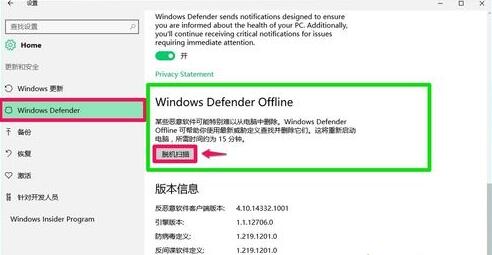
  2. 「更新與安全性」→「Windows Defender」。
  3. 點擊「Windows Defender 離線掃描」→「離線掃描」。
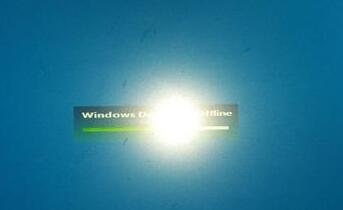
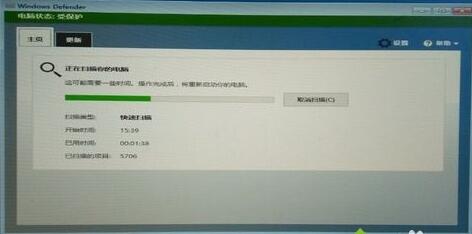
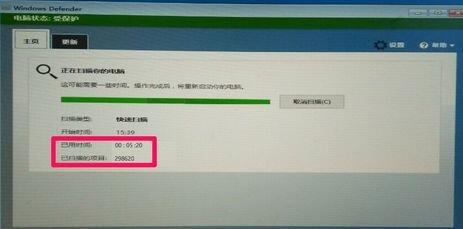
  4. 電腦重開機 →「Please Wait」→ 準備執行 → 掃描 (約 5 分 20 秒、掃描 ~29 萬檔案) → 完成重開機進入系統。
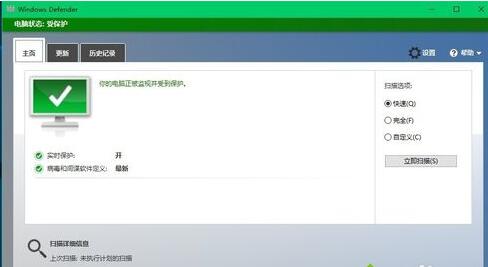
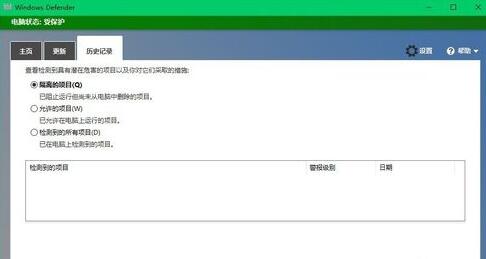
  5. 開啟 Windows Defender →「歷程記錄」→「隔離項目」確認無威脅。
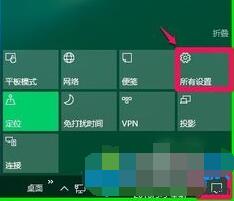
動作中心所有設定

更新與安全性 Windows Defender

離線掃描按鈕

重開機 Please Wait

準備執行 Offline

掃描進行中

掃描完成

掃描統計

歷程記錄隔離項目

無威脅確認

耗時約 15 分鐘,適用於常規掃描無法清除的頑固威脅。

Copyright © Windows教程網 All Rights Reserved