電腦使用久了,系統磁碟會累積大量暫存檔、快取與垃圾檔案,不僅佔用寶貴空間,更會拖慢系統效能。Windows 10 內建的「磁碟清理」與「最佳化磁碟機」工具能有效解決這個問題,定期執行可讓電腦保持暢順。本文詳細說明操作流程,適用於 Windows 10、8、7 等版本。
方法一:磁碟清理(刪除垃圾檔案)
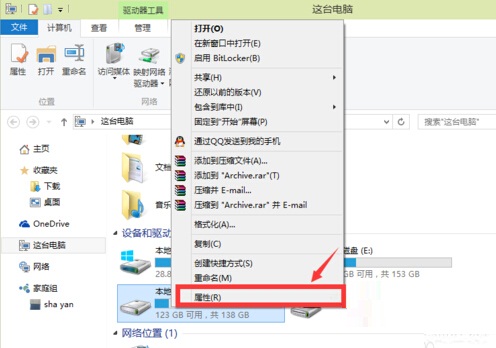
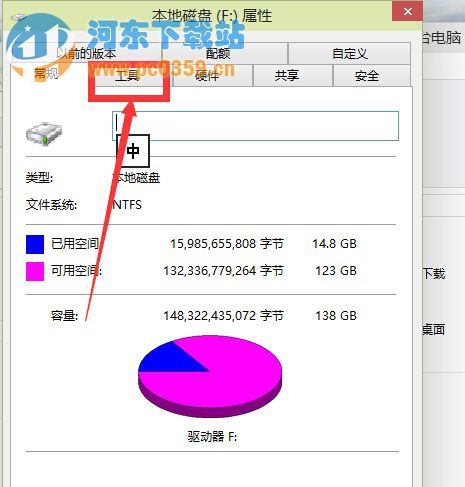
- 開啟「檔案總管」,右鍵點擊要清理的磁碟(如 C:),選擇「內容」。
- 在「一般」索引標籤點擊「磁碟清理」按鈕,系統會掃描可刪除的檔案。
- 勾選要刪除的項目(如暫存檔案、回收站、縮圖快取等),點擊「確定」執行清理。
方法二:最佳化磁碟機(碎片整理)
- 在磁碟「內容」視窗切換至「工具」索引標籤。
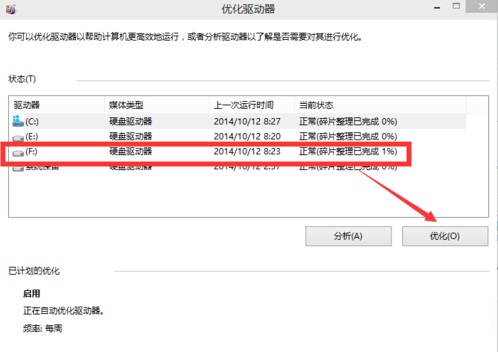
- 在「最佳化與碎片整理磁碟機」區域點擊「最佳化」。
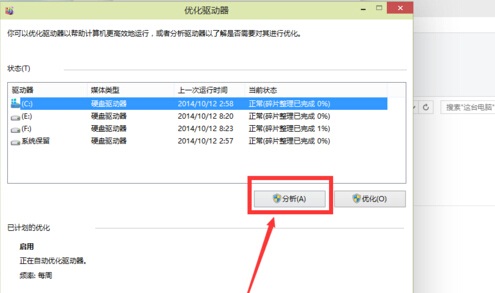
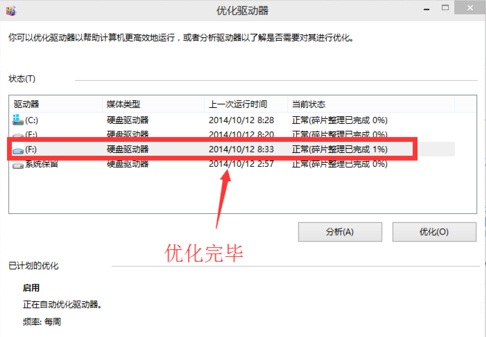
- 選擇要最佳化的磁碟,先點擊「分析」評估碎片程度。
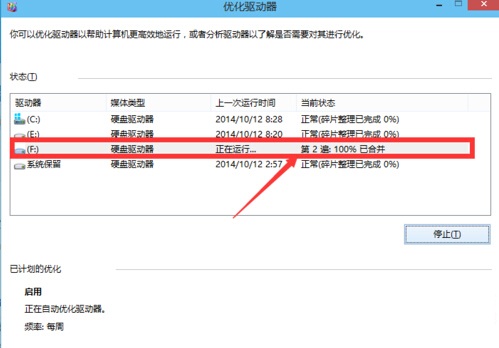
- 分析完成後,點擊「最佳化」開始整理碎片,過程可能需數分鐘,請耐心等待。
- 完成後顯示「0% 碎片」,點擊「關閉」結束。
建議頻率
機械硬碟(HDD)建議每月最佳化一次;固態硬碟(SSD)無需碎片整理,Windows 10 會自動發送 TRIM 指令,僅需定期執行磁碟清理即可。