Windows XP Windows 7 Windows 2003 Windows Vista Windows 綜合教學 Linux 系統教學
Windows 10 Windows 8 Windows 2008 Windows NT Windows Server 電腦軟體教學

Win10 關閉自動維護功能教學:透過登錄編輯器釋放系統資源

編輯:Windows 10 系統介紹

Windows 10 的「自動維護」功能會在背景執行軟體更新、安全性掃描、磁碟最佳化等工作,雖然方便,但預設啟用會佔用 CPU 與磁碟資源,導致電腦在特定時段變慢。若偏好手動控制維護時機,可透過登錄編輯器關閉此功能。

操作步驟

  1. 按 Win + R 開啟「執行」視窗,輸入 regedit 按下 Enter 開啟登錄編輯器。
  2. 依路徑導航至:
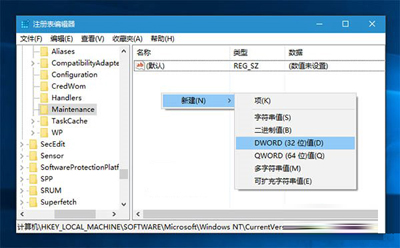
    HKEY_LOCAL_MACHINE\SOFTWARE\Microsoft\Windows NT\CurrentVersion\Schedule\Maintenance
  3. 在右側空白處右鍵選擇「新增」→「DWORD (32 位元) 值」,命名為 MaintenanceDisabled。
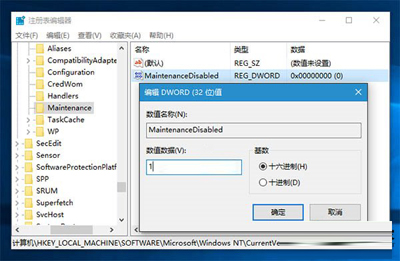
  4. 雙擊該值,將「數值資料」改為 1,按確定。
  5. 重新啟動電腦生效。

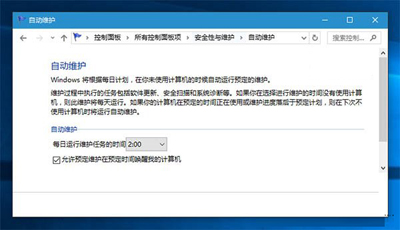
自動維護設定

登錄編輯器新增值

修改數值資料為 1

恢復自動維護

若需重新啟用,將 MaintenanceDisabled 數值改為 0 或直接刪除此鍵值,重新啟動即可。

替代方案

不想修改登錄?可至「控制台」→「系統與安全性」→「安全性與維護」→「維護」→「變更維護設定」,取消勾選「排程維護」或調整執行時間,同樣能減少干擾。

Copyright © Windows教程網 All Rights Reserved