想讓電腦在指定時間自動關機 (如下班後、下載完成後、睡前)?Windows 10 內建「工作排程器」可建立定時關機任務,無需第三方軟體,功能強大且可靠。本文詳細說明建立步驟與進階設定。
建立基本定時關機任務
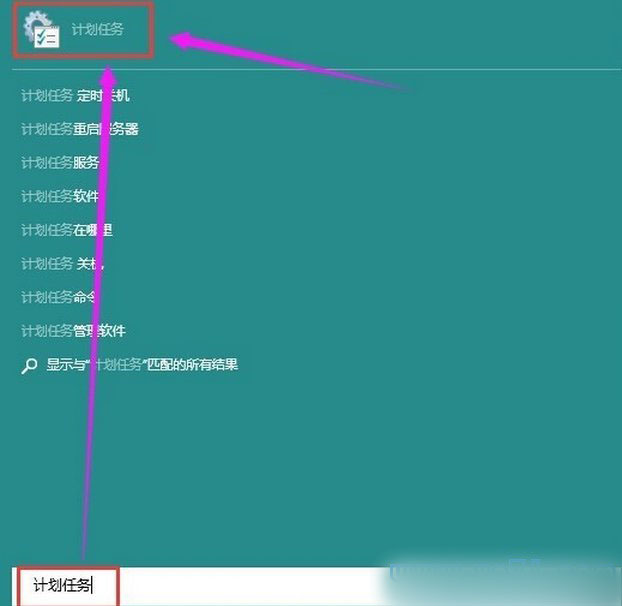
- 開始選單搜尋「工作排程器」/「Task Scheduler」 → 開啟。
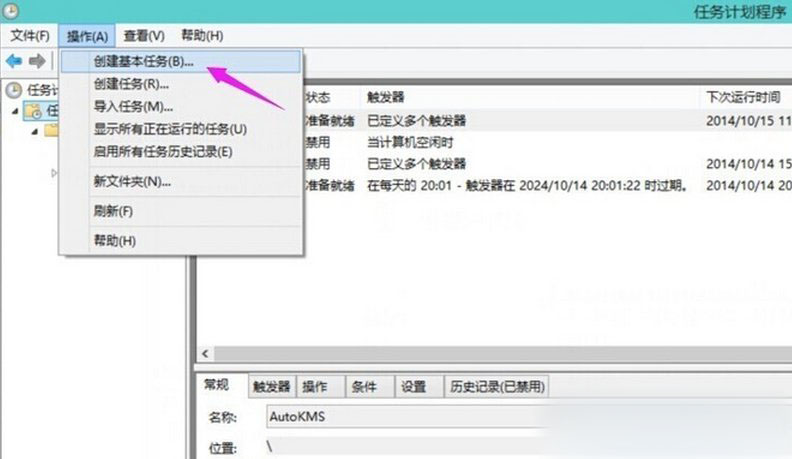
- 右側「動作」面板點擊「建立基本任務」。
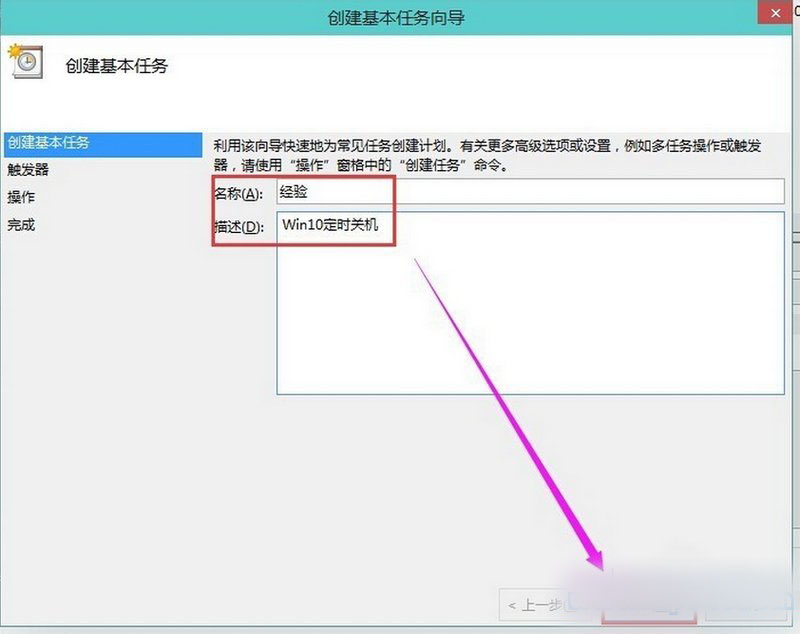
- 輸入名稱 (如「每晚 23:00 自動關機」)、描述 → 「下一步」。
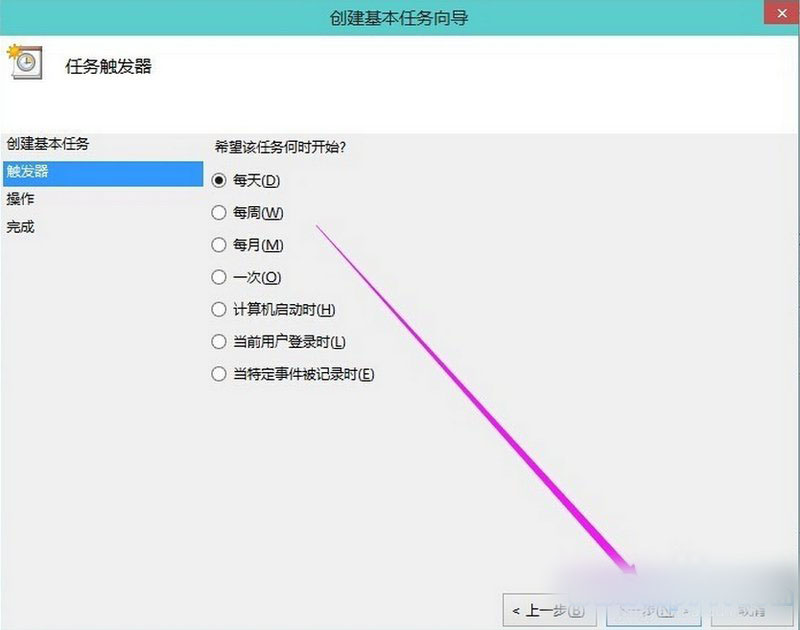
- 選擇觸發條件:
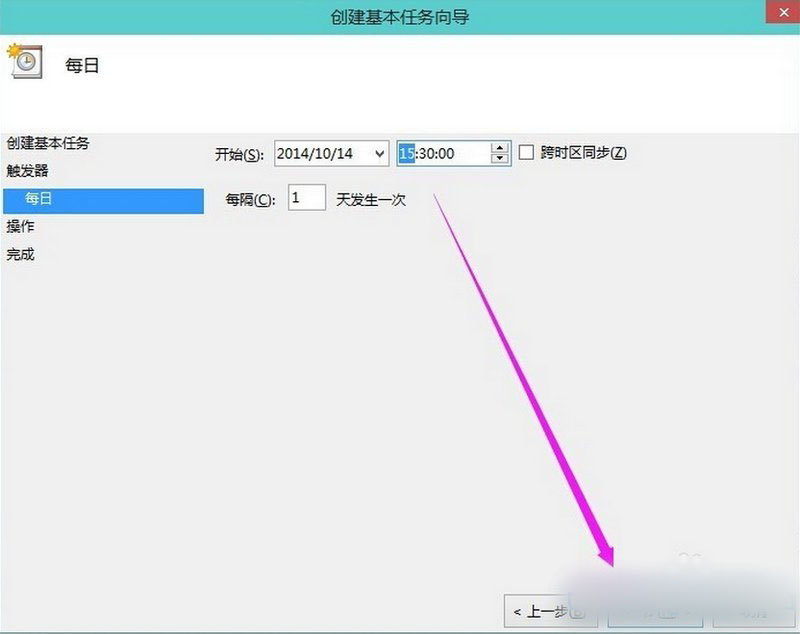
• 每日 — 每天固定時間 (最常用)。
• 每週 — 指定星期幾。
• 每月 — 指定日期。
• 一次 — 單次執行。
選擇後設定具體時間 → 「下一步」。
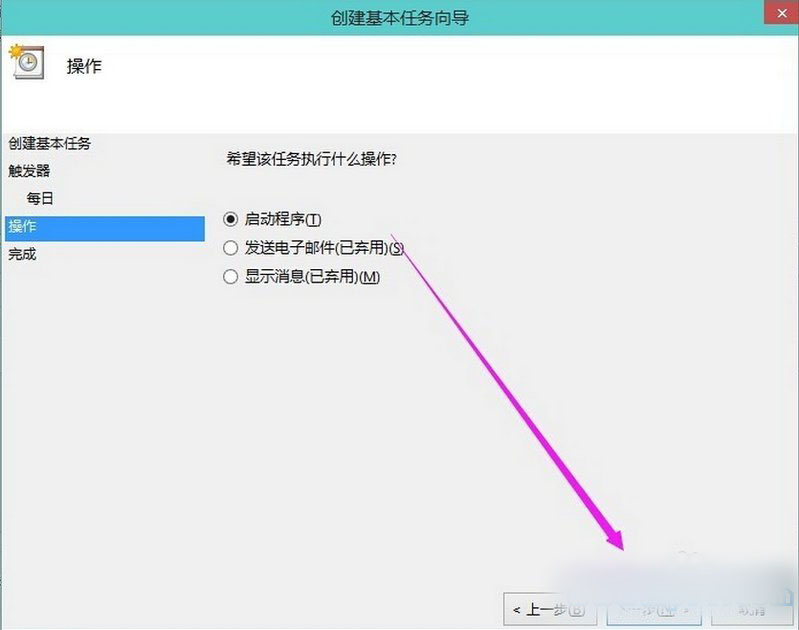
- 選擇「啟動程式」 → 「下一步」。
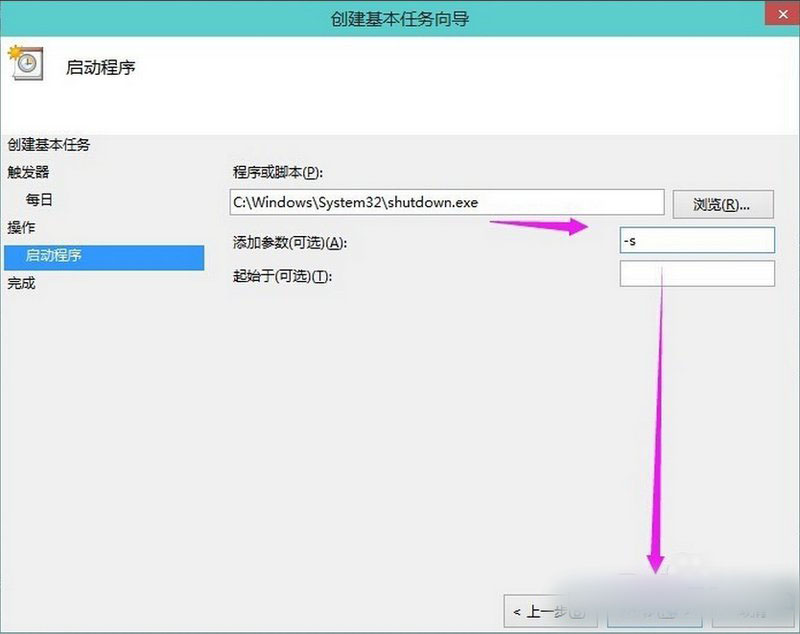
- 程式/腳本:
C:\Windows\System32\shutdown.exe
引數 (參數):**/s /t 0**
/s — 關機/t 0 — 延遲 0 秒立即執行 (可改為 /t 60 給 60 秒緩衝)- 可加
/f — 強制關閉應用程式 (不提示儲存,謹慎使用)
→ 「下一步」。
- 確認摘要 → 「完成」。
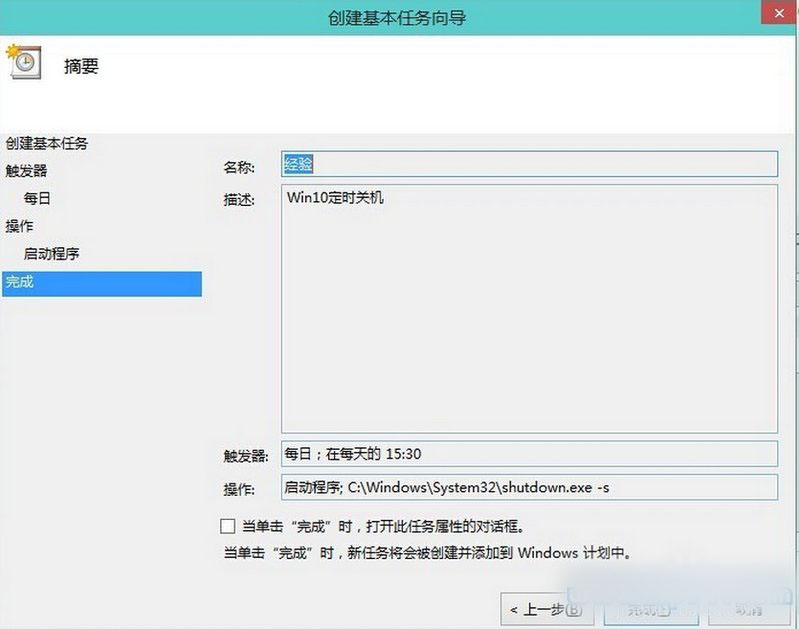
進階設定 (建立基本任務後右鍵任務 → 「內容」)
| 索引標籤 | 關鍵設定 | 說明 |
|---|
| 一般 | 執行時是否登入都執行、使用最高權限執行 | 勾選「不論使用者是否登入都要執行」+「使用最高權限執行」,確保鎖定/睡眠/無人值守時也能關機 |
| 觸發條件 | 重複任務、延遲、到期 | 如「每日」+「重複任務間隔 1 小時、持續 24 小時」可實現每小時檢查條件關機 |
| 動作 | 多動作串聯 | 可先執行備份腳本、再關機 |
| 條件 | 閒置條件、電源條件、網路條件 | • 僅在電腦閒置 30 分鐘後關機
• 僅在交流電源下執行 (筆電電池模式不關機)
• 僅在網路可用時 (配合網路備份) |
| 設定 | 執行規則、重新啟動、強制停止 | • 允許按需執行
• 如果工作失敗,每 10 分鐘重試 3 次
• 如果工作執行超過 1 小時,強制停止 |
常用 shutdown.exe 參數組合
| 需求 | 參數 | 說明 |
|---|
| 立即關機 | /s /t 0 | 標準關機流程 |
| 60 秒倒數關機 (可取消) | /s /t 60 /c "系統將在 60 秒後自動關機,請儲存工作" | 給使用者緩衝時間,可執行 shutdown /a 取消 |
| 強制關機 (不提示儲存) | /s /f /t 0 | 強制關閉應用,可能遺失未儲存資料,僅限無人值守/自動化環境 |
| 重新開機 | /r /t 0 | 定時重開機 |
| 休眠 | /h | 系統休眠 (需休眠功能啟用) |
| 取消排程關機/重開機 | /a | 在倒數期間執行可中止 |
替代方案:命令列/捷徑/批次檔快速關機
- 執行對話框 (Win+R):
shutdown /s /t 3600 (1 小時後關機)。
- 桌面捷徑:右鍵桌面 → 新增 → 捷徑 → 位置輸入
shutdown /s /t 0 → 命名「一鍵關機」 → 更換圖示 → 完成。雙擊即關機。
- 批次檔:建立
auto_shutdown.bat 內容:@echo off & shutdown /s /t 3600 & echo 系統將在 1 小時後自動關機 & pause。
- PowerShell:
Stop-Computer -Force (立即強制關機)、Start-Sleep 3600; Stop-Computer (延遲)。
注意事項
- 關機前請確認已儲存所有工作,
/f 參數會強制關閉程式導致資料遺失。
- BitLocker 加密系統碟、虛擬機、遠端桌面會話中關機可能導致異常,測試驗證後再部署生產環境。
- 工作排程器服務 (
Schedule) 必須運行 (預設自動啟動)。
- 企業環境建議透過群組原則/Intune/SCCM 統一部署排程任務。
總結
Windows 10 「工作排程器」+ shutdown.exe 是最原生、最可靠、功能最豐富的自動關機方案。基本任務 1 分鐘建立完成,進階條件 (閒置、電源、網路) 滿足複雜場景。告別忘記關機煩惱,讓電腦按時下班,省電又安心!