Windows XP Windows 7 Windows 2003 Windows Vista Windows 綜合教學 Linux 系統教學
Windows 10 Windows 8 Windows 2008 Windows NT Windows Server 電腦軟體教學

Windows 10 開始選單加入「休眠」選項教學:電源選項進階設定啟用指南

編輯:Windows 10 系統介紹

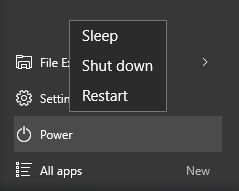
Windows 10 預設開始選單電源鍵選單中缺少「休眠」選項,僅顯示「睡眠」、「關機」、「重新啟動」。透過電源選項進階設定即可啟用休眠並顯示在選單中。本文詳細說明操作步驟與休眠/睡眠差異。
啟用休眠選項步驟

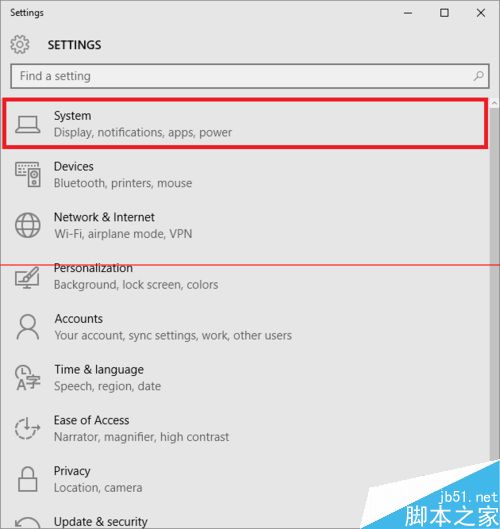
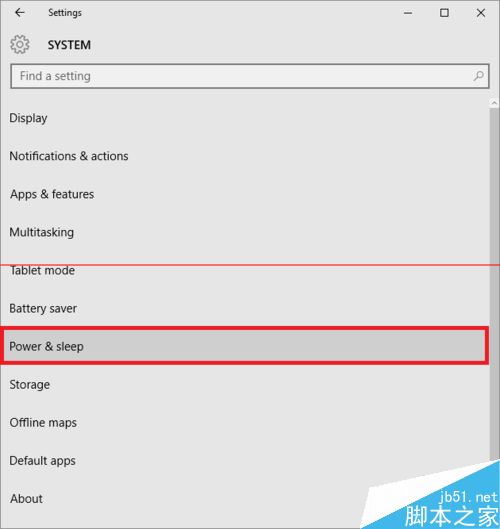
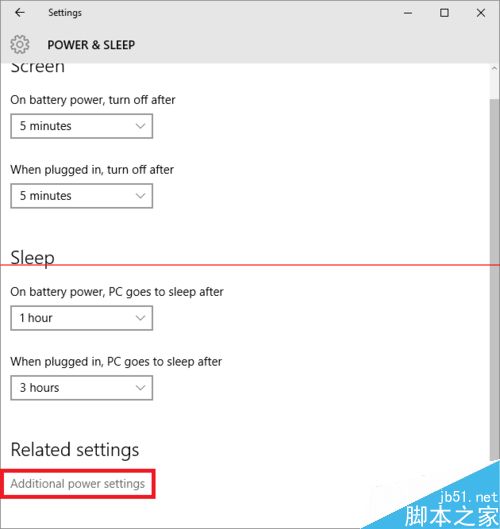
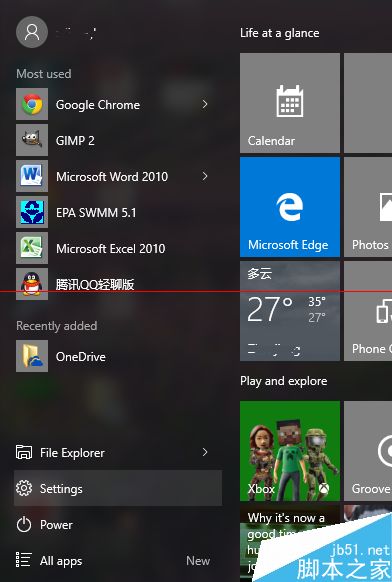
  1. 「設定」→「系統」→「電源與睡眠」→ 右側「相關設定」點擊「其他電源設定」。
  2. 或:控制台 → 「硬體和音效」→「電源選項」。
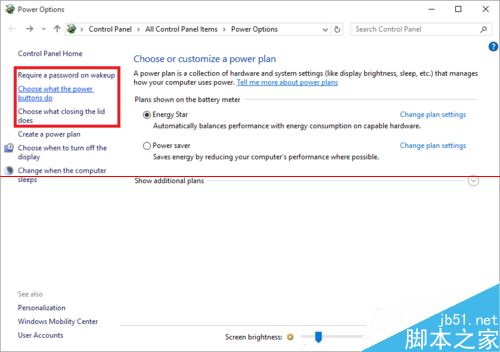
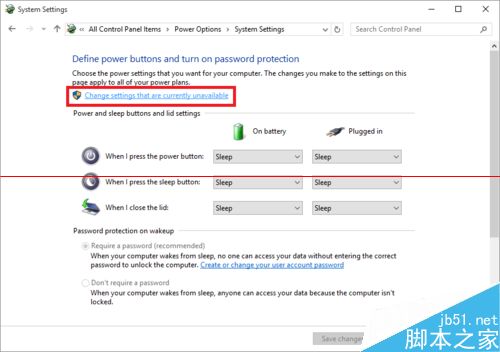
  3. 左側點擊「選擇電源按鈕的功能」。
  4. 點擊視窗上方「變更目前無法使用的設定」 (需系統管理員權限)。
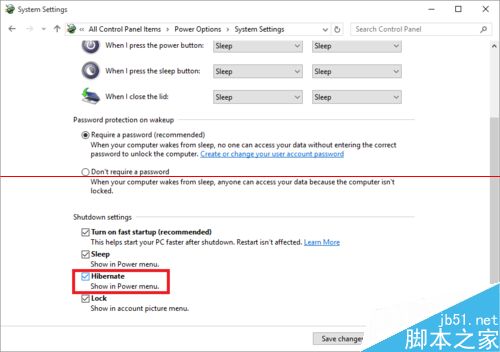
  5. 在「關機設定」區塊,勾選「休眠」。
  6. 點擊「儲存變更」。
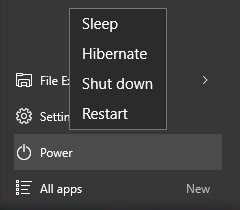
  7. 回到開始選單點擊電源鍵,即可看到「休眠」選項。

開始選單電源選單無休眠

設定 → 系統 → 電源與睡眠

其他電源設定

選擇電源按鈕的功能

變更目前無法使用的設定

勾選休眠選項

儲存變更

開始選單顯示休眠

休眠選項生效

休眠 vs 睡眠:核心差異與選擇指南

休眠檔案管理與優化

  • 檔案位置:C:\hiberfil.sys (隱藏、系統檔案)。
  • 大小調整:管理員命令提示字元執行 powercfg /h /size 50 (設為記憶體 50%,最小 40%),節省 SSD 空間。
  • 完全停用休眠 (刪除 hiberfil.sys):powercfg /h off (同時失去「快速啟動」功能,因快速啟動依賴休眠機制)。
  • 查看休眠支援狀態:powercfg /a 顯示系統支援的睡眠狀態 (S0、S1、S2、S3、S4=休眠、Modern Standby)。

常見問題 FAQ

特性睡眠休眠
資料儲存位置記憶體 (RAM,需持續供電)硬碟/SSD (hiberfil.sys,斷電不遺失)
喚醒速度極快 (1-3 秒)較慢 (10-30 秒,視 SSD/HDD 速度)
耗電量低 (維持記憶體供電)近乎零 (完全斷電)
適用場景短暫離開 (喝咖啡、開會、午休)長時間不使用/攜帶移動/電池極低/斷電環境
風險電池耗盡/斷電導致資料遺失極低 (資料已寫入非易失性儲存)
硬碟空間佔用無約等於實體記憶體大小 (可壓縮)

命令列快速控制

  • shutdown /h — 立即休眠
  • powercfg /h on / powercfg /h off — 啟用/停用休眠
  • powercfg /h /size <百分比> — 設定休眠檔大小 (40-100%)
  • powercfg /a — 查看支援睡眠狀態

總結

Windows 10 啟用「休眠」選項只需電源選項進階設定勾選一個核取方塊。休眠提供零耗電、斷電保資料、長時間離開安心的優勢,是筆電移動辦公、桌機長期待機的最佳選擇。搭配 powercfg 指令彈性管理休眠檔大小,平衡 SSD 空間與功能需求。讓電源管理更符合你的使用習慣!

Copyright © Windows教程網 All Rights Reserved
問題原因/解決
勾選休眠後選單仍不顯示未點擊「變更目前無法使用的設定」、未「儲存變更」、群組原則鎖定、快速啟動衝突
休眠喚醒黑屏/無法喚醒/藍畫面顯卡驅動/晶片組驅動/BIOS 相容性問題 → 更新驅動、BIOS、嘗試停用快速啟動
SSD 空間不足想刪除 hiberfil.sys執行 powercfg /h off 停用休眠 (同時失去快速啟動),或 powercfg /h /size 40 壓縮至最小
筆電合上蓋/按電源鍵想直接休眠電源選項 → 「選擇合上蓋子的動作」/「選擇電源按鈕的功能」→ 設為「休眠」
Modern Standby (S0 Low Power Idle) 裝置不支援傳統 S3 睡眠/S4 休眠,僅支援 Modern Standby,休眠選項可能無效/不顯示