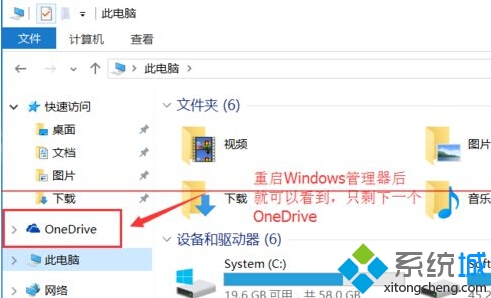
升級 Windows 10 後,檔案總管導覽窗格左側可能出現兩個完全相同的 OneDrive 圖示,點擊皆指向同一位置,介面混亂。原因是註冊表中 OneDrive 殼擴充殘留舊版 CLSID 項目。刪除對應註冊表鍵值並重新啟動檔案總管即可修復。
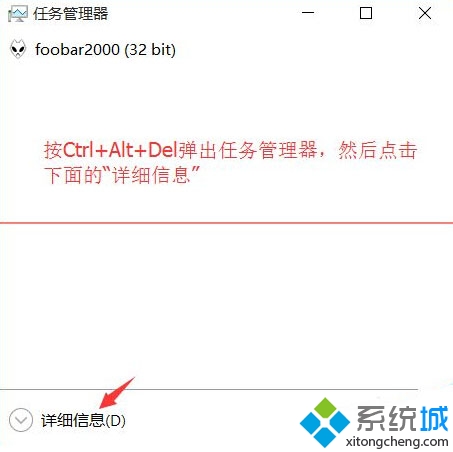
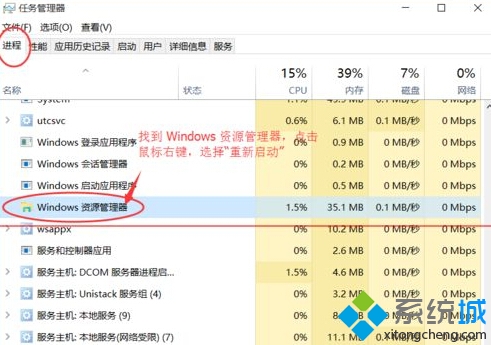
regedit → 「確定」開啟註冊表編輯器。HKEY_CLASSES_ROOT\CLSID\{8E74D236-7F35-4720-B138-1FED0B85EA75}\ShellFolderShellFolder 鍵 → 「匯出」→ 儲存 .reg 檔案至桌面/備份資料夾。ShellFolder 鍵 → 「刪除」→ 確認刪除。explorer.exe → 右鍵「重新啟動」。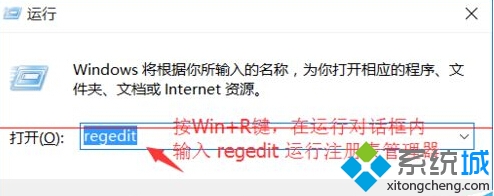
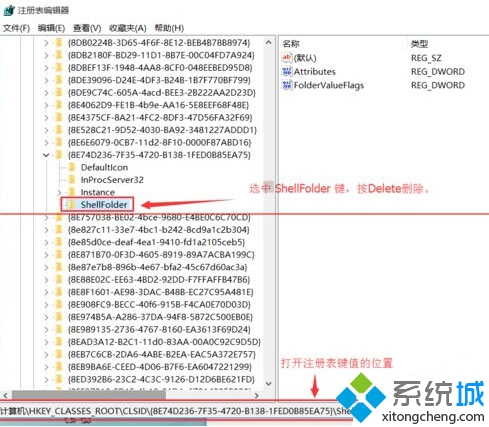
{8E74D236-7F35-4720-B138-1FED0B85EA75} 未正確移除,新版 OneDrive 註冊新 CLSID {018D5C66-4533-4307-9B53-224DE2ED1FE6} (或類似)。ShellFolder 子鍵並設定 Attributes 使其顯示在導覽窗格,導致重複顯示。ShellFolder 即可移除重複項,不影響新版 OneDrive 功能。# 備份並刪除舊版 OneDrive CLSID ShellFolder
$path = "HKCR:\CLSID\{8E74D236-7F35-4720-B138-1FED0B85EA75}\ShellFolder"
if (Test-Path $path) {
# 匯出備份
reg export "HKEY_CLASSES_ROOT\CLSID\{8E74D236-7F35-4720-B138-1FED0B85EA75}\ShellFolder" "$env:USERPROFILE\Desktop\OneDrive_Old_CLSID_Backup.reg" /y
# 刪除
Remove-Item -Path $path -Recurse -Force
Write-Host "舊版 OneDrive CLSID ShellFolder 已刪除,備份存放於桌面。"
} else {
Write-Host "未發現舊版 CLSID,無需修復。"
}
# 重新啟動檔案總管
Stop-Process -Name explorer -Force
Write-Host "檔案總管已重新啟動,請檢查導覽窗格。"
Windows 10 檔案總管雙重 OneDrive 圖示問題,核心在於舊版 CLSID {8E74D236-7F35-4720-B138-1FED0B85EA75} 下的 ShellFolder 鍵值殘留。依循「regedit 定位 → 匯出備份 → 刪除 ShellFolder → 重新啟動 explorer.exe」標準流程,1 分鐘即可完美修復。註冊表操作風險可控,備份到位即無後顧之憂。讓檔案總管導覽窗格恢復乾淨清爽!