Windows 10 預設瀏覽器為 Microsoft Edge,但許多網站、企業系統、銀行網銀對 Edge 相容性不佳。透過「設定 → 預設應用程式」可一鍵切換至 Chrome、Firefox、Opera 等第三方瀏覽器。
操作步驟
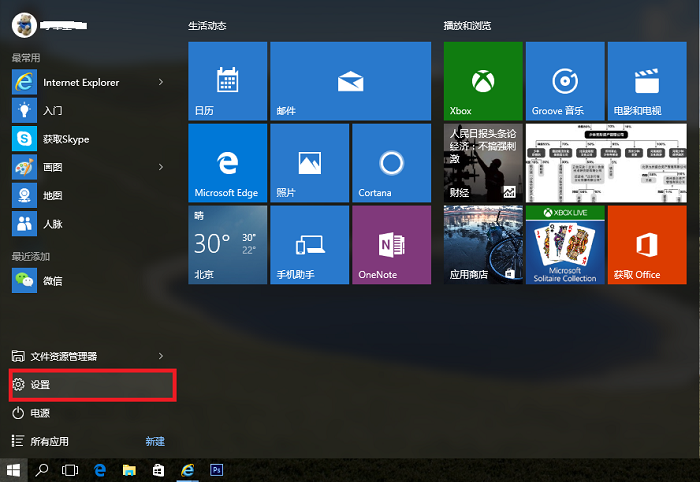
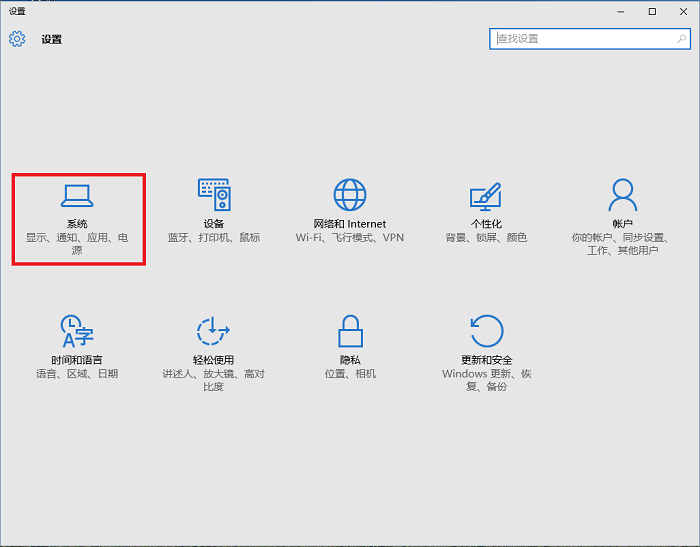
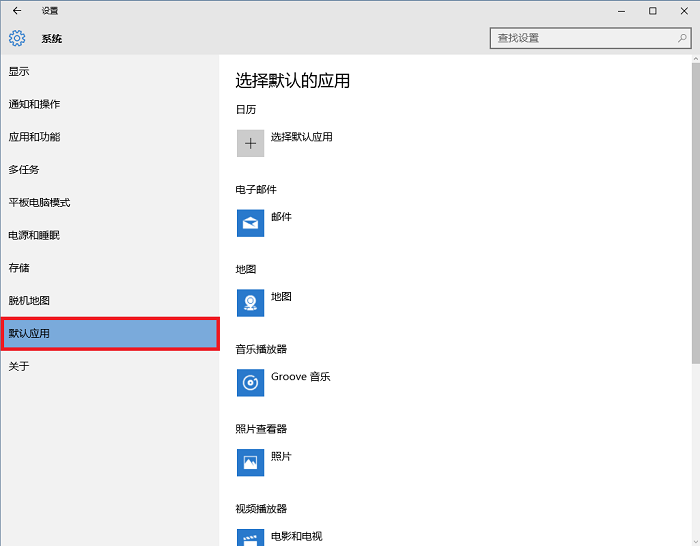
- 開啟「設定」(Win + I) → 「系統」。
- 左側選單選擇「預設應用程式」。
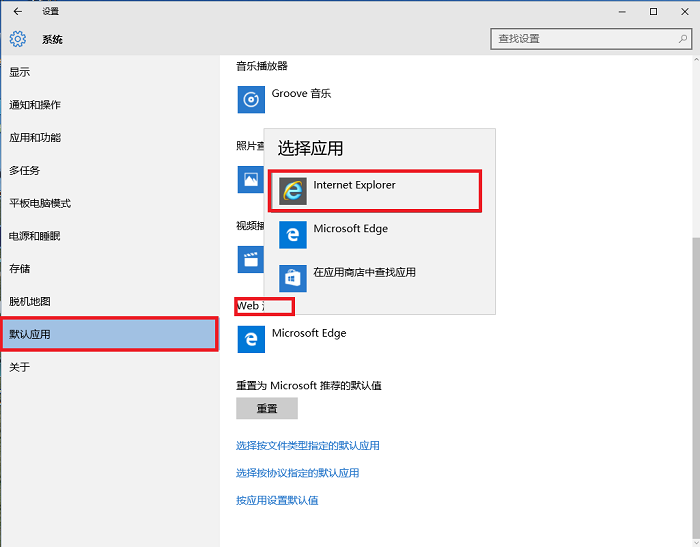
- 向下捲動至「網頁瀏覽器」,點擊目前圖示(Edge 圖示)。
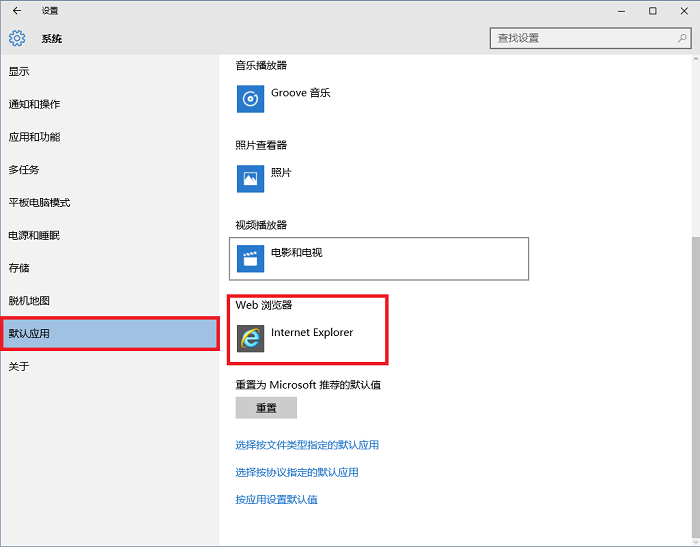
- 在彈出清單中選擇已安裝的目標瀏覽器(Chrome、Firefox 等)。
補充說明
- 目標瀏覽器必須預先安裝,否則不會出現在清單中。
- 變更後,所有 HTTP/HTTPS 連結、HTML 檔案、PDF(若關聯)將自動用新瀏覽器開啟。
- Edge 仍保留於系統,可從開始選單手動啟動,不影響 Windows Update、商店等系統元件運作。
- 若清單出現「在 Microsoft Store 中尋找應用程式」,表示該協定尚無關聯應用,需先安裝對應軟體。