Windows 10 計算機從開始選單「所有應用」中隱藏在「J」字母區(Calculator),初次使用者常找不到。本文提供 3 種極速開啟法,並介紹新版進階功能。
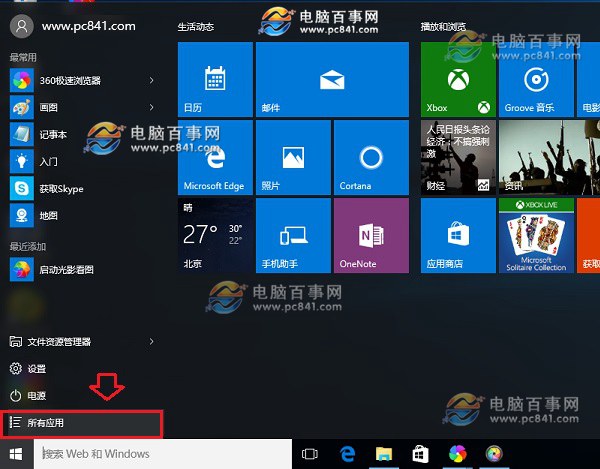
方法一:開始選單瀏覽
- 點擊開始按鈕 → 「所有應用」。
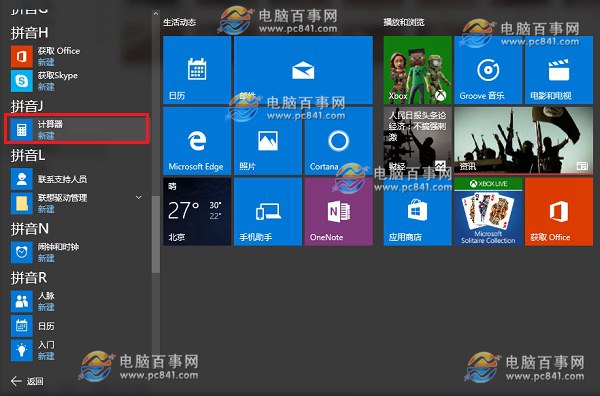
- 捲動至「J」區 → 點擊「計算機」。
方法二:執行指令(最快)
- 按 Win + R 開啟「執行」。
- 輸入
calc 或 calc.exe → 按 Enter。

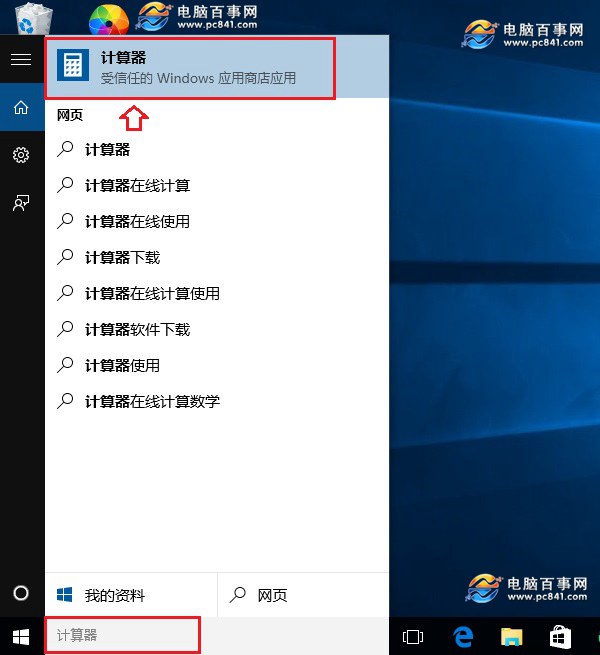
方法三:任務列搜尋
- 點擊任務列搜尋圖示(或 Win + S)。
- 輸入「計算機」或「calculator」 → 點擊最佳比對結果。
新版計算機亮點功能
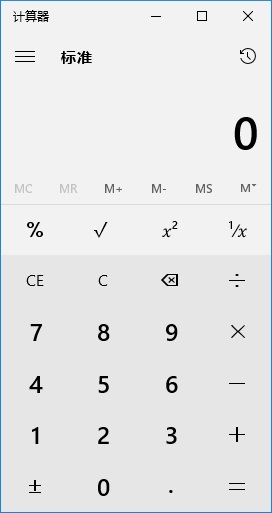
- 標準/科學/程式設計師/日期計算 四大模式一鍵切換
- 單位換算:長度、重量、溫度、面積、體積、速度、時間、功率、資料、壓力、角度、貨幣(即時匯率)
- 歷史記錄:自動保留計算過程,可複製/編輯重算
- 永遠置頂:視窗右上角圖釘圖示,方便對照文件試算
- 觸控友善:大按鍵間距,平板模式下極易操作
小技巧
常用者可右鍵計算機圖示 → 「釘選到工作列」或「釘選到開始畫面」,一鍵啟動。