Win10 使用久了常出現「空資料夾刪不掉」、「0 位元組檔案刪除失敗」。主因四類:檔案被程式/系統佔用、解除安裝後快取殘留、系統保護檔案/特殊命名 (~1)、病毒/惡意軟體鎖定。針對成因對症下藥即可清除。
成因一:檔案/資料夾被佔用
- 現象:提示「動作無法完成,因為檔案已在另一個程式中開啟」。
- 解法:
- 使用 LockHunter、Unlocker、Resource Monitor (Win+R → resmon → CPU 索引標籤 → 關聯控制代碼搜尋檔名) 釋放佔用。
- 或進入安全模式刪除 (僅載入核心驅動,佔用機率最低)。
成因二:解除安裝/更新後快取殘留
- 現象:軟體已移除,資料夾殘留且為空,重新開機後自動消失。
- 解法:重新開機一次,Windows 會清理待刪除的標記資料夾 (Pending File Rename Operations)。
成因三:系統保護檔案 / 特殊命名
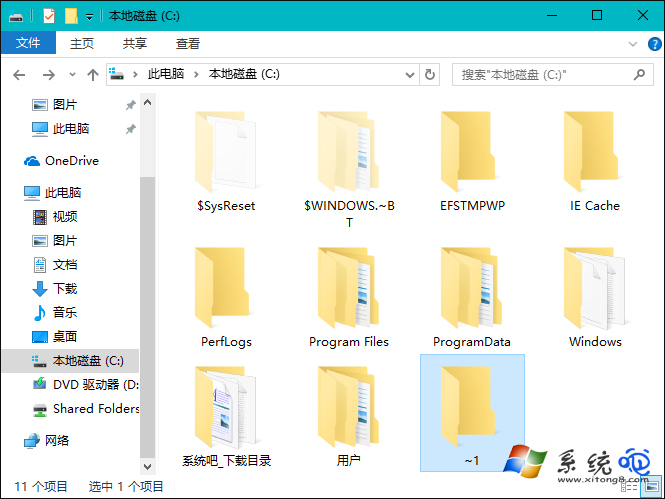
- 現象:資料夾名為
~1、~2 (短檔名衝突)、或位於 C:\Windows、C:\Program Files 受保護路徑。
- 解法:
- 非必要勿刪系統保護資料夾。
- 必須刪除時,使用 WinPE/Windows To Go 環境 (離線 NTFS 掛載) 操作。
- 短檔名衝突資料夾可用 dir /x 查看真實長檔名,再用長檔名刪除。
成因四:病毒/惡意軟體鎖定
- 現象:反覆重建、刪除即復活、權限被竄改為 SYSTEM/TrustedInstaller 唯讀。
- 解法:
- 進入 安全模式 (僅載入核心驅動,惡意軟體多不啟動)。
- 使用 Windows Defender 離線掃描 或 Malwarebytes、Kaspersky Virus Removal Tool 全盤掃描清除。
- 掃描完成後再嘗試刪除。
開發者/進階使用者建議
- 專案目錄分類管理 (src、bin、doc、tmp 分離),減少雜亂空資料夾產生。
- 使用
.gitignore、.dockerignore 排除建置輸出/快取目錄。
- 定期執行
cleanmgr / Dism /Online /Cleanup-Image /StartComponentCleanup 清理系統元件存儲。
對症處理「佔用→解鎖工具/安全模式」「快取→重開機」「系統保護→WinPE」「病毒→離線掃描」,即可徹底清理 Win10 頑固空資料夾與 0 位元組檔案。