大容量硬碟(>2TB)或需超過 4 個主分割區時,必須使用 GPT 分割表搭配 UEFI 開機。本文說明在 Win10 安裝介面 (Shift+F10) 使用 DiskPart 指令建立 EFI 系統分割區、MSR 保留分割區、主分割區完整流程。
diskpart 進入工具。list disk 查看磁碟編號。select disk 0 選擇目標磁碟。clean 清除所有分割區(新硬碟可略過)。convert gpt 轉換為 GPT 分割表。create partition efi size=200 建立 200MB EFI 系統分割區。create partition msr size=200 建立 200MB MSR 保留分割區。create partition primary size=102400 建立主分割區(建議 100GB 以上作系統盤)。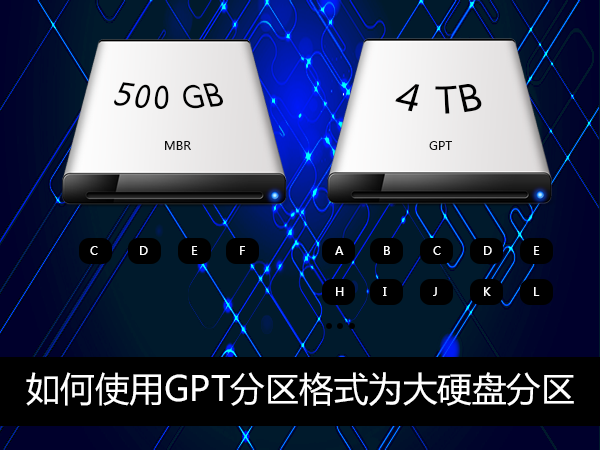
GPT 分割表結構示意
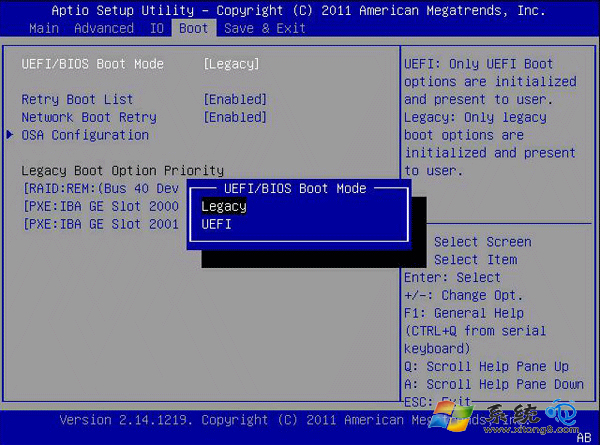
BIOS 選擇 UEFI 開機
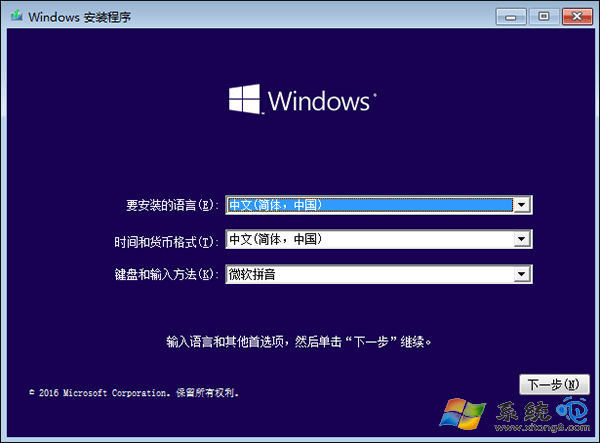
安裝版本選擇畫面
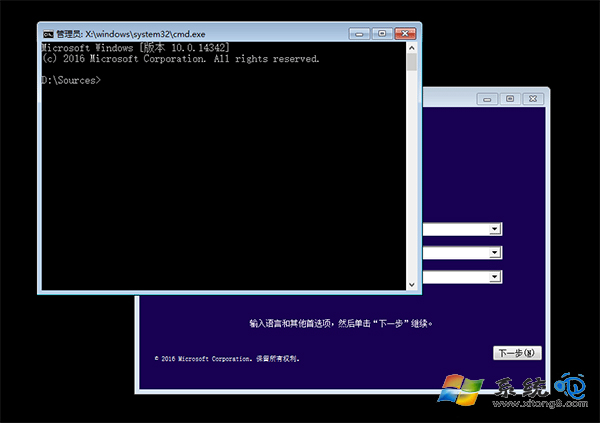
Shift+F10 開啟 CMD
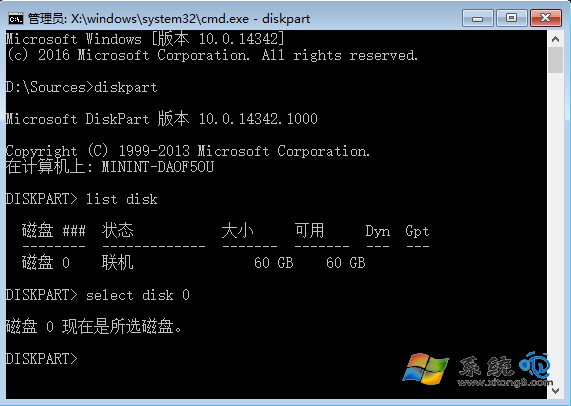
DiskPart list disk/select disk
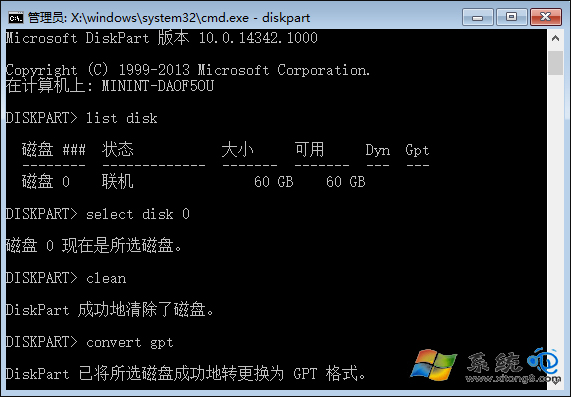
convert gpt / create partition efi/msr
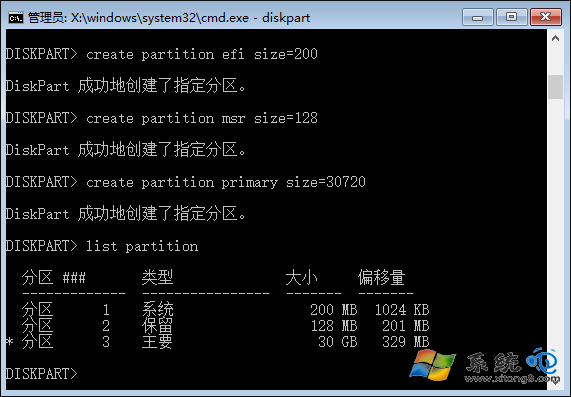
create partition primary
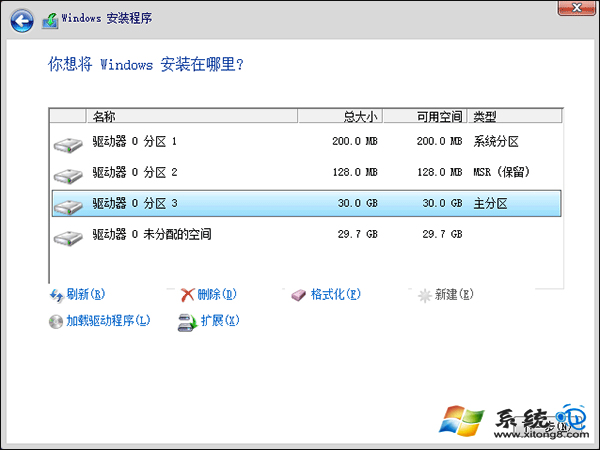
安裝程式繼續分配剩餘空間
GPT 支援最多 128 個分割區,突破 MBR 4 主分割區限制,適合大容量硬碟與多重開機需求。