Win10 想用語音說「嘿 小娜」喚醒 Cortana 卻無反應?在小娜筆記本設定中開啟「嘿 小娜」開關,配合語音/隱私權設定即可實現語音喚醒
Windows 10 Cortana (小娜) 支援 「嘿 小娜」 (Hey Cortana) 免提語音喚醒,但預設可能關閉、或受語言/隱私權設定限制。本文教你在小娜介面內快速找到並開啟喚醒開關,搭配前置條件實現語音喚醒。
開啟「嘿 小娜」步驟
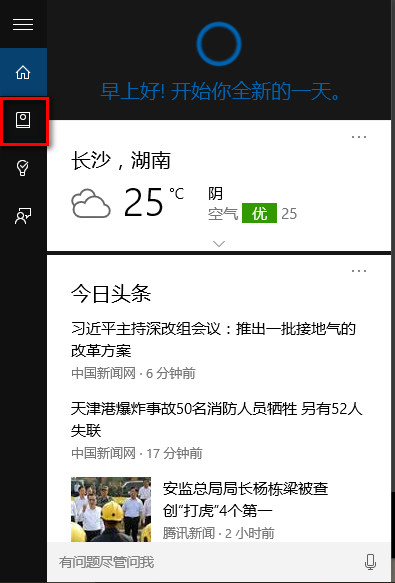
- 點擊工作列搜尋框/小娜圖示,開啟 Cortana 介面。
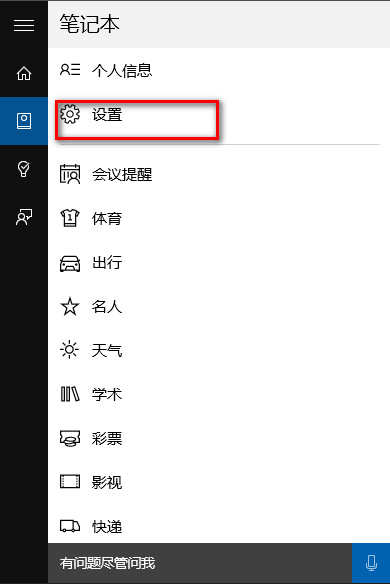
- 點選左側選單圖示 (三條線/筆記本圖示) > 「筆記本」。
- 在筆記本頁面點選「設定」 (齒輪圖示)。
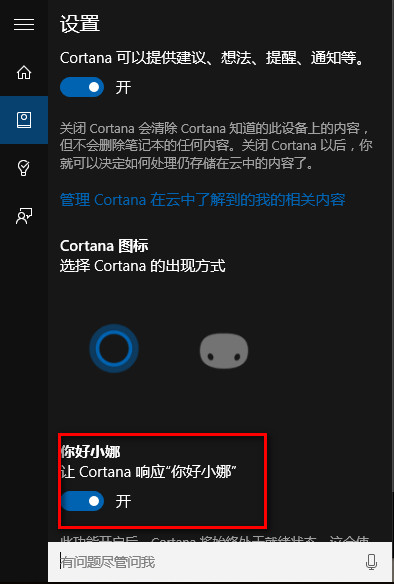
- 找到「嘿 小娜」區塊,將開關切至「開啟」。
- 若開關呈灰色無法操作,請檢查前置條件 (見下)。
🔑 前置條件 (缺一不可)
- 麥克風:裝置需有運作正常的麥克風 (內建/外接)。
- 語言/區域:設定 > 時間與語言 > 語言/區域/語音 皆設為中文 (台灣/中國) 對應組合。
- 線上語音辨識:設定 > 隱私權 > 語音 > 開啟「線上語音辨識」。
- 診斷資料:設定 > 隱私權 > 診斷與回饋 > 「傳送裝置資料」建議設為「完整」。
- 小娜可用地區:Win10 1903+ 版本在台/港/中/新/馬等地支援中文小娜,舊版可能需變更區域為美國/中國大陸才可用。
💡 使用技巧
- 喚醒後可說:「設定 10 分鐘鬧鐘」、「播放音樂」、「今天天氣如何」、「開啟計算機」、「講個笑話」等指令。
- Win + C 快捷鍵可直接喚醒小娜聆聽 (無需說喚醒詞)。
- 關閉喚醒:同路徑將「嘿 小娜」開關切至「關閉」;或隱私權 > 語音關閉線上語音辨識。
在小娜「筆記本 > 設定」中開啟「嘿 小娜」開關,配合語言/隱私/麥克風前置條件,即可享受免提語音喚醒智慧助理的便利體驗。