Win10 升級助手顯示「相容性檢測未通過」、KB2952664 補丁未生效?補丁安裝、7 天監測期、硬體門檻三大關鍵點完整解析
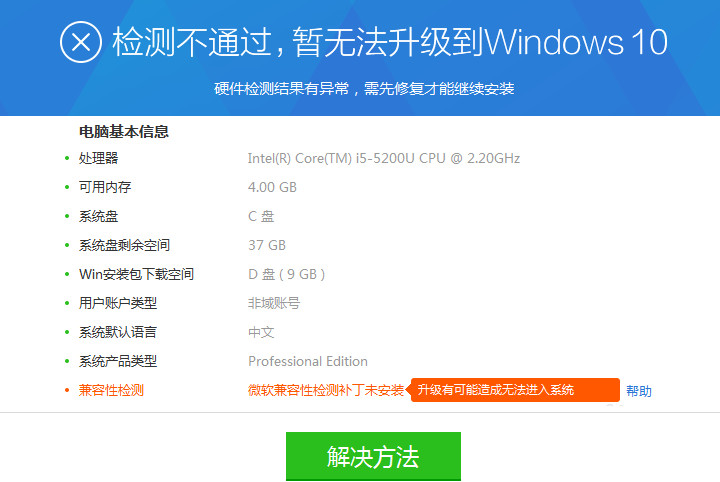
早期 Win7/8.1 升級 Win10 免費期內,微軟透過「取得 Windows 10」App (GWX) 推送升級,並要求安裝 KB2952664 相容性更新補丁作為前置條件。若升級助手檢測失敗,通常是補丁未安裝、或安裝後未通過 7 天遙測監測期。本文完整說明補丁安裝流程、監測機制、硬體基本門檻。
核心前提條件
- 機器**不早於 2012 年**出廠 (CPU 指令集、UEFI、驅動模型支援度)。
- 處理器、顯卡、記憶體配置**達到 Win10 最低規格** (1GHz+、DirectX 9、1GB/2GB RAM、16GB/20GB 儲存)。
- 驅動程式與常用應用程式**相容性良好** (無已知嚴重衝突)。
KB2952664 補丁安裝與生效流程
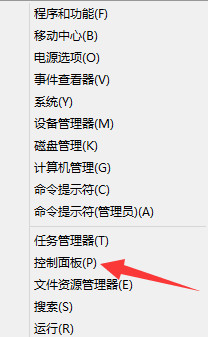
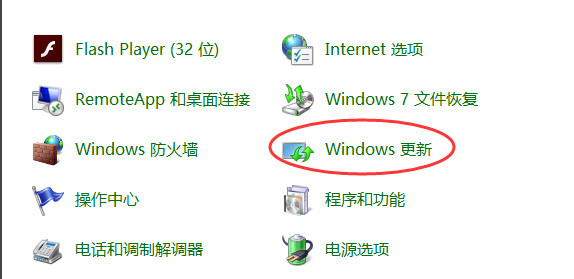
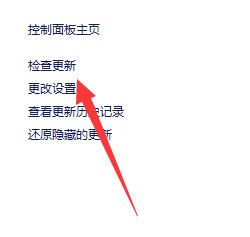
- 開啟「控制台」> 「Windows Update」。
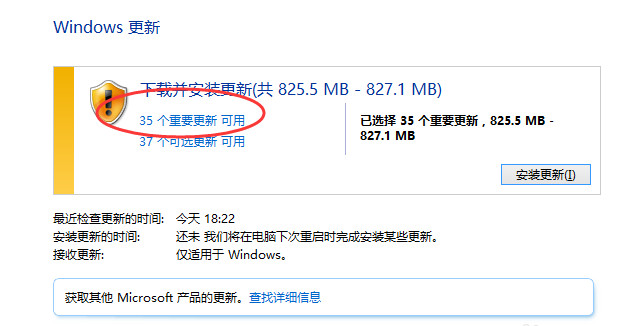
- 點選「立即檢查更新」。
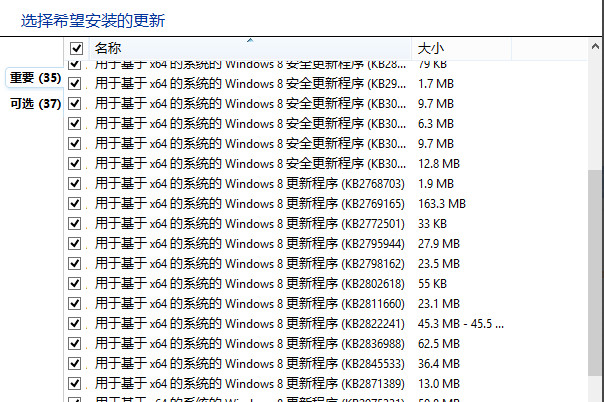
- 在「重要更新」中找到 KB2952664,勾選安裝。
- 關鍵:安裝完成後需等待約 7 天。補丁會在背景收集硬體/驅動/應用相容性資料上傳微軟,微軟分析後才標記「相容」並允許升級。
- 若安裝補丁後升級助手仍報錯,表示**監測期未結束或資料未上傳完成**,請耐心等待、保持開機聯網。
💡 現代升級建議 (免費升級期已結束)
- 免費升級通道已於 2016/2023 正式關閉,現在升級需購買授權。
- 建議**乾淨安裝** Win10/11 最新版 (官方 ISO > Rufus/Ventoy 製作啟動碟 > 自訂安裝),避免升級殘留問題。
- 安裝前至硬體廠商官網下載最新晶片組、顯卡、聲卡、網卡驅動備份,安裝後優先安裝驅動。
- 使用 PC Health Check (Win11) 或手動對照最低規格表確認硬體相容性。
理解 KB2952664 補丁的 7 天監測機制,耐心等待遙測上傳分析,是早期免費升級通道通過相容性檢測的關鍵。現代升級建議採用乾淨安裝方式獲得最佳體驗。