大量用戶從 Win7/8.1 升級 Win10 後,360 安全瀏覽器 (及其他第三方瀏覽器) 常出現相容性問題。本文針對四大高頻問題提供針對性解決方案,涵蓋 LSP 修復、權限重置、DPI 適配、內核切換。
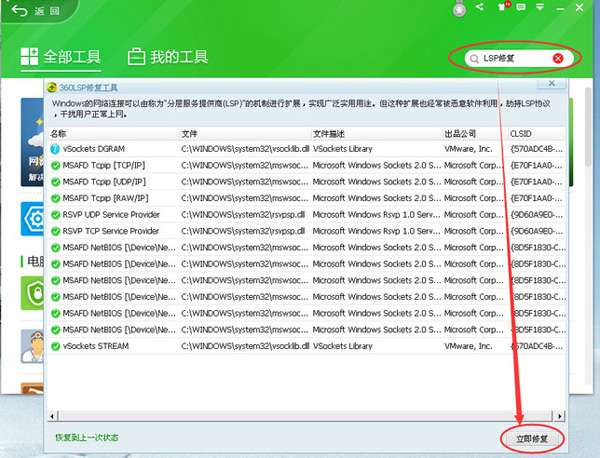
原因:系統 LSP (Layered Service Provider) 鏈路損壞,Edge 使用獨立網路堆疊不受影響。
解法:
netsh winsock reset > 重開機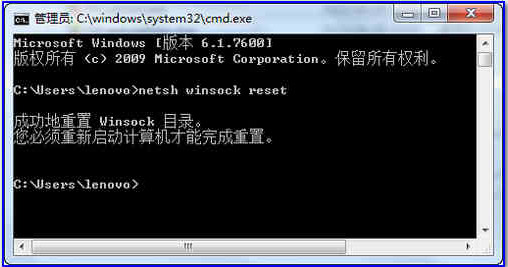
原因:升級過程中檔案關聯/權限/使用者帳戶控制 (UAC) 設定異動導致。
解法:完整卸載 360 瀏覽器 (含使用者資料) > 官網下載最新版安裝包 > 重新安裝。通常可重置權限上下文並恢復正常雙擊啟動。
原因:系統設定高 DPI 縮放 (125%/150% 等),舊版 360 瀏覽器未正確宣告 DPI 感知。
解法:
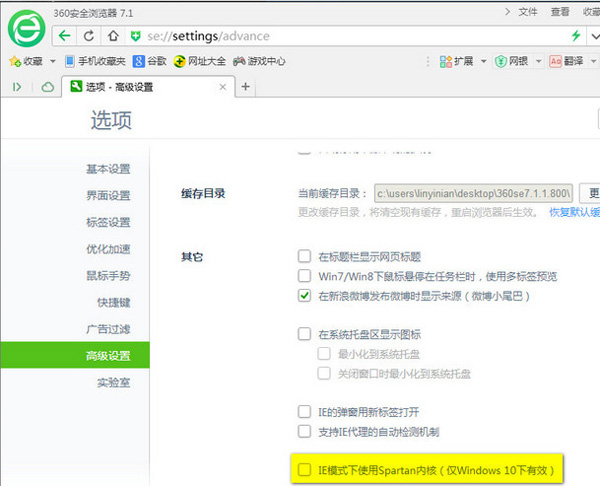
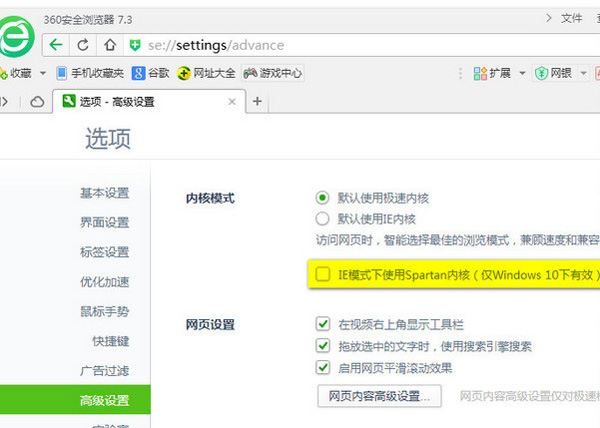
支援版本:7.1 正式版、7.3 Beta 均支援切換內核。
7.1 設定:選單 > 選項 > 核心設定 > 勾選「啟用 Spartan 內核」。
7.3 設定:選單 > 選項 > 進階 > 核心模式 > 選擇「Spartan 內核」。
針對 LSP 損壞、權限異常、高 DPI 適配、內核切換四大方向精準施策,解決 Win10 升級後 360 瀏覽器各類疑難雜症,恢復流暢瀏覽體驗。
Windows 10 Build 10525 更新內容:彩色標題列個人化與記憶體壓縮存儲技術詳解
Windows 7 無法開啟 TTF 字型檔「提示建立關聯」解決方案:修復登錄檔案關聯
Win10 解決「USB 連接埠電源浪湧」提示:關閉通知設定與硬體端排查指南
Windows 10 工作管理器顯示不全?其實是簡易模式,點擊「詳細資料」即可切換完整檢視
Win10 Mobile RS2 14905 更新內容:新精緻鈴聲設定、聲音設計統一化
Win10 技術預覽版 Build 9926 普通用戶適合安裝嗎?深度評測與建議