Windows 10 更新後重開機卡住、無反應、進不了桌面,依情境嚴重度分四級解決方案。
情境一:能進桌面,但每次開關機都等更新
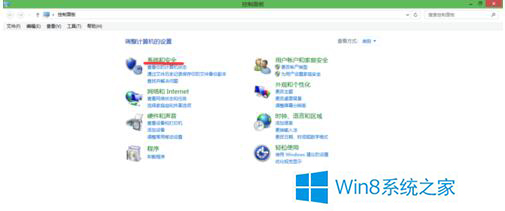
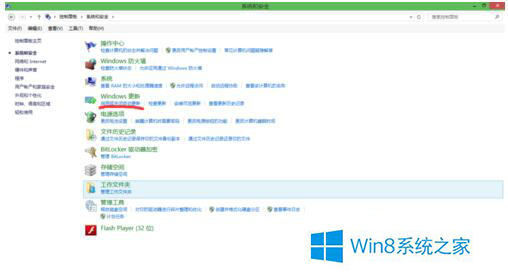
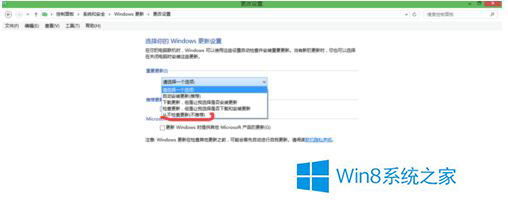
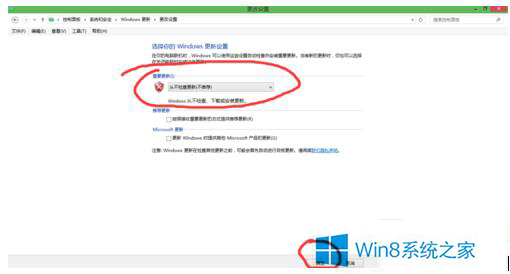
控制台 → 系統與安全性 → Windows Update → 變更設定 → 重要更新選「從不檢查更新」(不建議長期關閉,僅臨時緩解)。
情境二:開機卡在 Logo 無法進桌面
- 開機轉圈時長按電源鍵強制關機,連續 3 次觸發「Windows 恢復環境」(WinRE)。
- 或拔電源重插開機觸發 WinRE。
- 選「進階選項」→「疑難排解」→「進階選項」→「啟動設定」→ 重啟 → 選「最後一次正確配置」(F4/F5)。
- 進桌面後按情境一關閉自動更新。
情境三:情境二無效,嘗試靜電釋放
- 筆電:關機 → 拔電源線與電池 → 長按開機鍵 30 秒 → 裝回電池電源開機。
- 桌機:拔主機電源線 → 長按開機鍵 30 秒 → 插電開機。
情境四:完全無法開機,重裝或恢復出廠
使用 USB 安裝媒體全新安裝,或廠商恢復分區恢復出廠設定 (各廠商熱鍵不同:F11, F9, F4 等)。
建議:保持自動更新開啟,定期建立系統還原點或映像備份 (控制台 → 備份與還原 → 建立系統映像),遇問題可快速回滾。