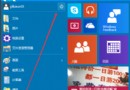
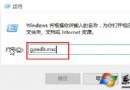
從 Windows 7/8.1 升級 Windows 10 後,若遇到相容性問題、效能異常或單純想要乾淨環境,可執行「全新安裝」。關鍵在於:升級過程已將硬體 ID 綁定數位授權於微軟伺服器,全新安裝同版本同架構可自動啟用,無需產品金鑰。
前置檢查(關鍵)
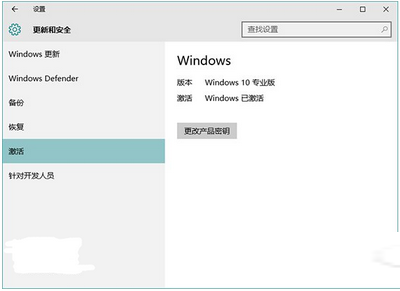
- 確認已啟用: 「設定」→「更新與安全性」→「啟用」→ 顯示「Windows 已啟用」且版本正確(家用版/專業版)。
- 使用正確 ISO: 版本、語言、版次(家用版/專業版)必須與目前系統完全一致。架構 (x64/x86) 若為 UEFI 開機必須一致,Legacy BIOS 可跨架構。
官方 ISO 來源:《Win10 正式版官方 ISO 下載地址大全》或《Win10 正式版 ESD 升級映像官方下載地址大全》。
- 備份系統盤資料: 安裝僅格式化系統分區 (通常 C:),桌面、文件、下載等預設資料夾均在系統盤,務必完整備份。
- 預先下載網卡驅動: 避免安裝完成無法上網下載驅動,導致無法啟用(需聯網驗證數位授權)。
安裝流程
- 製作 USB 開機隨身碟(Rufus / Media Creation Tool)或硬碟安裝(參考《Win10 硬碟安裝方法》/《USB 開機隨身碟安裝 Win10 預覽版圖文教學》)。
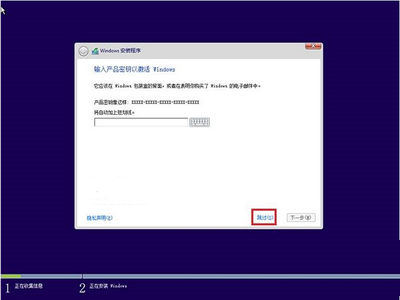
- 開機進入安裝程式 → 選擇語言/時間/鍵盤 → 「下一步」→ 「我沒有產品金鑰」/「跳過」。
- 選擇版本(家用版/專業版)→ 授權條款 → 「自訂:僅安裝 Windows (進階)」。
- 選擇系統分區 → 「格式化」→ 「下一步」開始安裝。
- 安裝過程出現「輸入產品金鑰」→ 點選「跳過」→ 「稍後再說」。
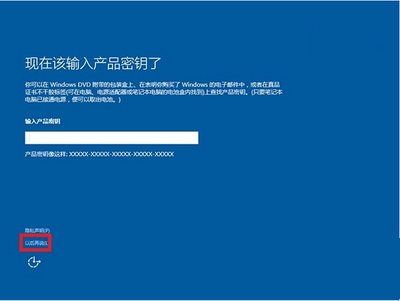
安裝後啟用
- 完成 OOBE(開機體驗)進入桌面。
- 連接網路(有線/無線)。
- 系統自動連線微軟授權伺服器驗證硬體 ID,通過後自動啟用(可能需等待數分鐘~數小時)。
- 「設定」→「更新與安全性」→「啟用」確認顯示「Windows 已啟用」。
注意事項
- 升級→全新安裝屬「乾淨安裝」,所有應用程式需重新安裝,設定需重新配置。
2. 若升級前未啟用(盜版/未授權),全新安裝將無法自動啟用,需購買正版金鑰。
3. 企業版/教育版授權不適用此機制,需對應 VLSC 金鑰/KMS 啟用。