Windows 10 「快速啟動」結合休眠與關機,大幅縮短開機時間。若遇相容性問題需關閉,或灰色無法勾選時需透過群組原則強制啟用。
方法一:電源選項介面 (標準管道)
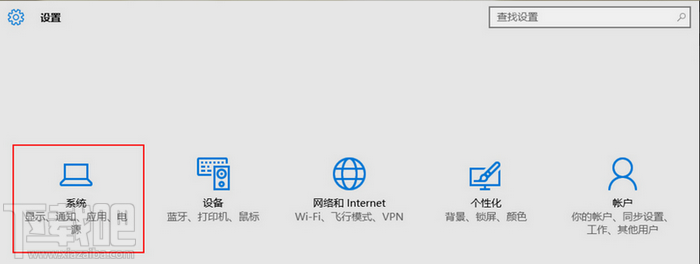
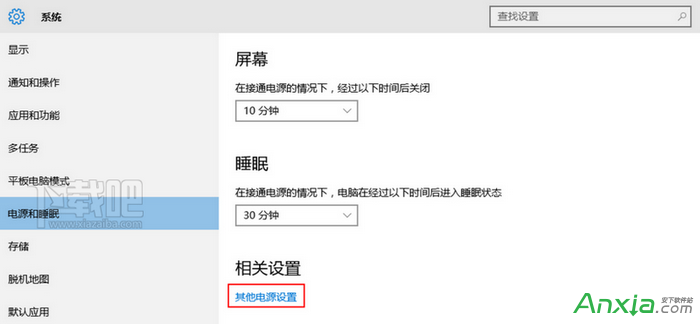
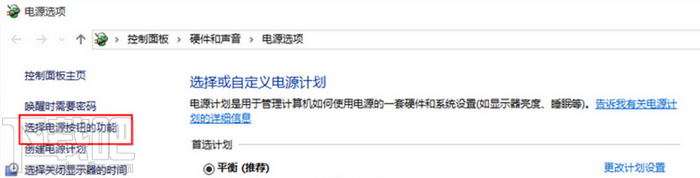
- Win+I → 「系統」→「電源與睡眠」→「其它電源設定」。
- 左側「選擇電源按鈕的功能」。
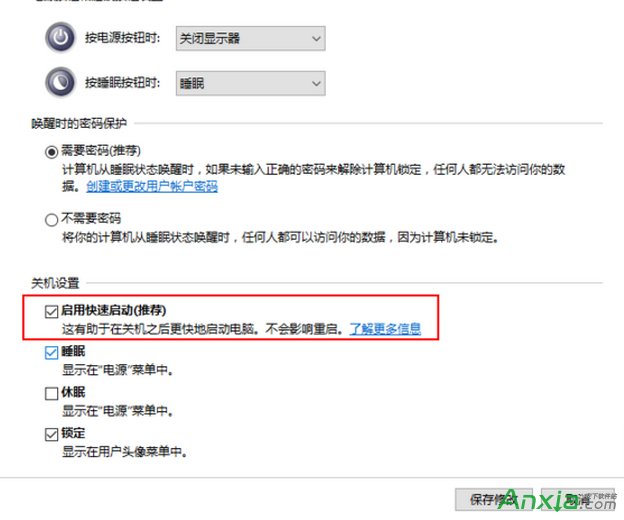
- 點擊「更改目前無法使用的設定」 (需管理員權限)。
- 勾選/取消勾選「啟用快速啟動 (建議)」→ 儲存變更。

方法二:群組原則強制啟用 (解決灰色無法勾選)
- Win+R →
gpedit.msc。
- 電腦設定 → 系統管理範本 → 系統 → 關機 → 「要求使用快速啟動」→ 已啟用。
- 此設定優先級高於電源選項,電源選項介面將變灰不可改。
驗證方式:工作管理員 → 效能 → CPU → 正常運作時間。快速啟動開機約數秒至十幾秒;完整冷開機通常 > 30 秒。關機時若看到「正在關機」畫面極短即斷電,即為快速啟動生效。