升級 Windows 10 後,部分使用者發現原有的磁碟分區在「此電腦」中不顯示磁碟機代號(如 C:、D:),僅顯示分區名稱,導致無法直接存取。這通常是因為分區未分配磁碟機代號,透過「磁碟管理」工具即可輕鬆解決。
操作步驟
- 右鍵點擊桌面「此電腦」圖示,選擇「管理」,在左側選單點擊「磁碟管理」。
- 等待磁碟資訊載入,找到無磁碟機代號的分區(通常標示為「新增磁碟區」或無代號),右鍵選擇「變更磁碟機代號和路徑」。
- 點擊「新增」,在下拉選單中指定一個未被使用的磁碟機代號(如 E:、F:),確定後即可生效。
- 開啟「檔案總管」,該分區現在應已正常顯示磁碟機代號並可正常存取。
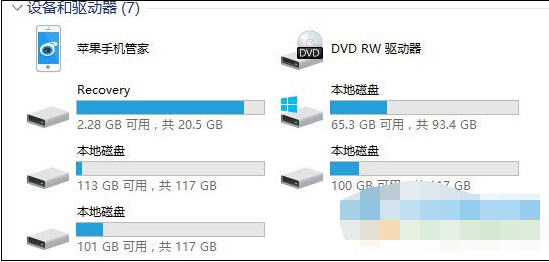
提示:請勿將系統保留分區或 EFI 系統分區分配代號,以免影響系統啟動。若不確定分區用途,建議先備份重要資料再操作。