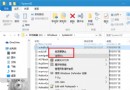
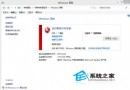
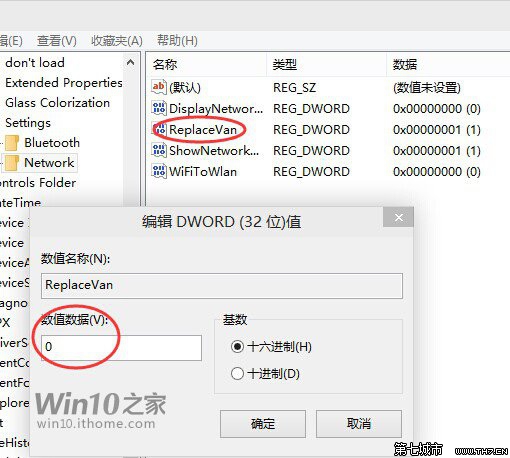
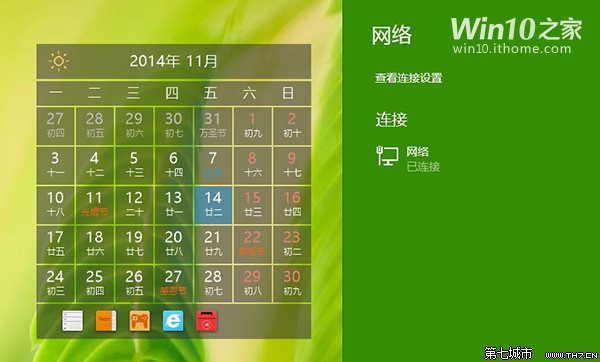
Windows 10 預覽版將網路連線介面從 Charms 側邊面板改為設定應用程式視窗。透過登錄修改 ReplaceVan 值可恢復 Win8.1 風格側滑網路列表,需先取得系統金鑰權限。
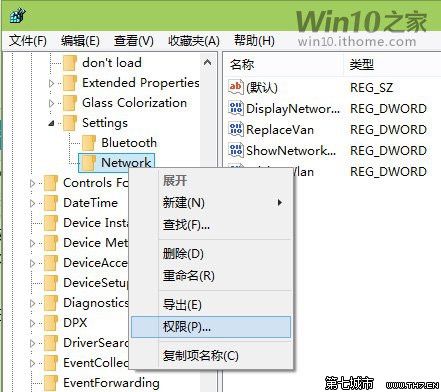
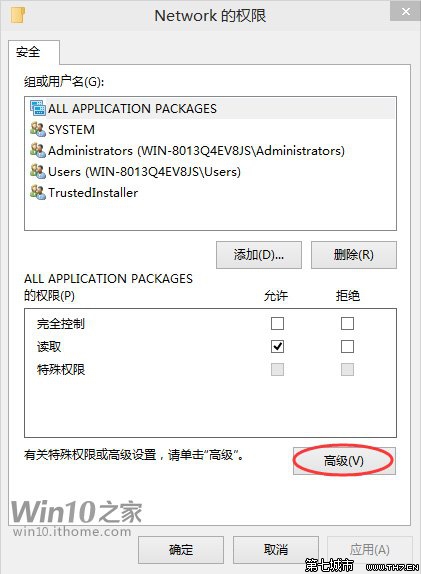
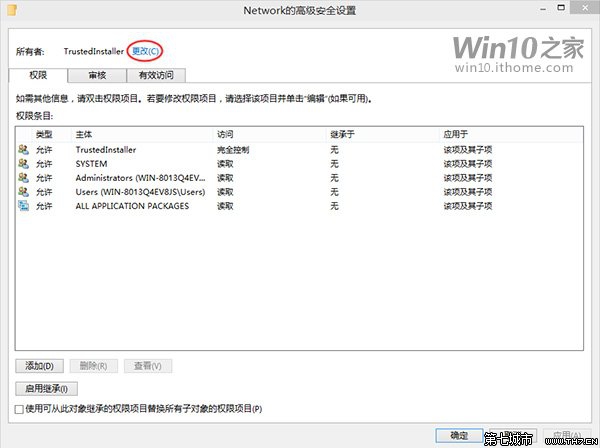
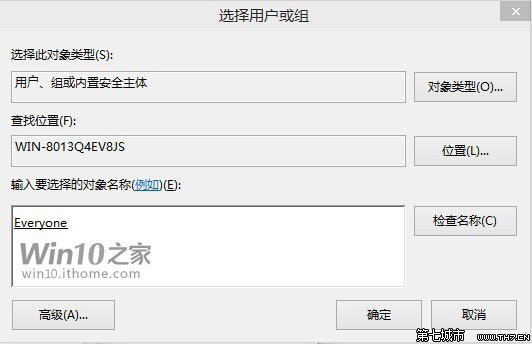
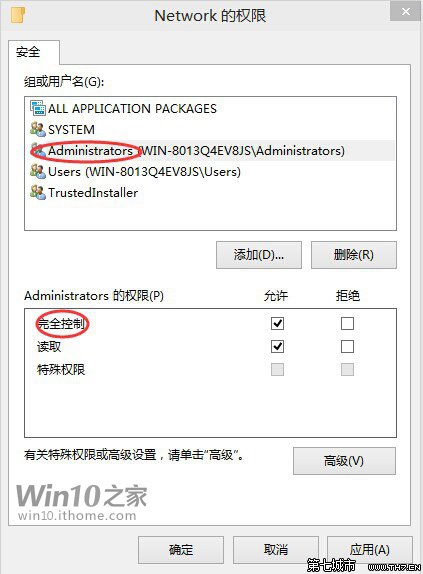
regedit 開啟登錄編輯器。HKEY_LOCAL_MACHINE\SOFTWARE\Microsoft\Windows\CurrentVersion\Control Panel\Settings\NetworkNetwork 金鑰 → 「權限」 → 「進階」 → 「變更」擁有者 → 輸入目前使用者名稱 (或 Everyone) → 確定。ReplaceVan DWORD,將 1 改為 0。explorer.exe。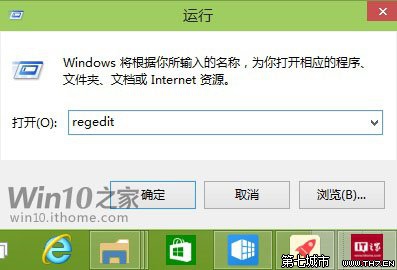
| 版本 | 支援 | 備註 |
|---|---|---|
| Win10 TP 9860~9926 | ✅ | Charms 架構仍存在 |
| Win10 RTM 1507+ | ❌ | Charms 已移除,強制使用設定應用程式 |
| Windows 11 | ❌ | 全新快速設定面板 |
explorer.exe ms-settings:network