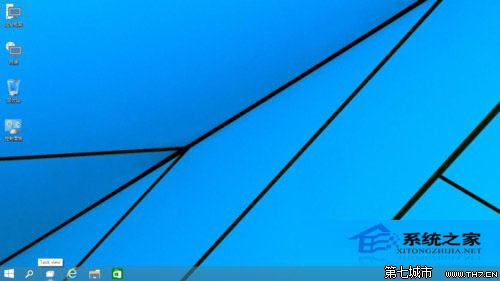
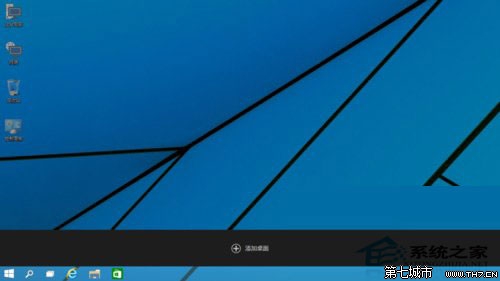
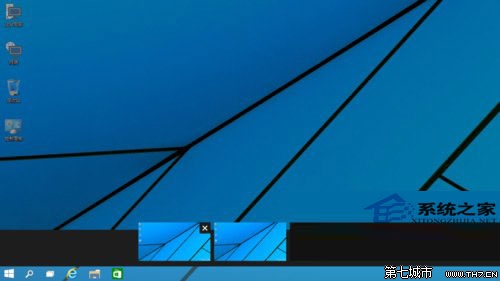
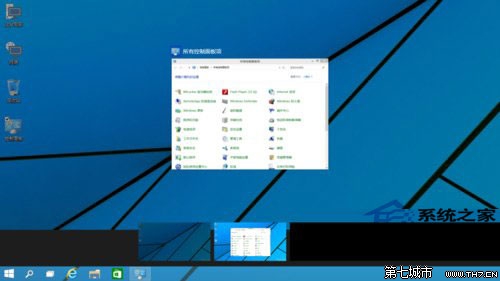
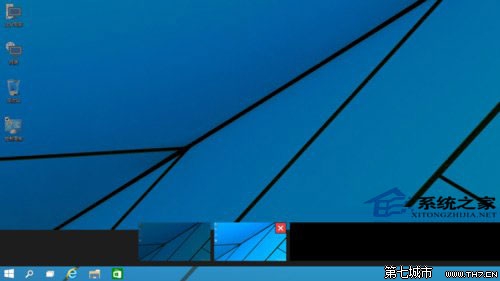
Windows 10 虛擬桌面 (Task View) 讓您在單一螢幕建立多個獨立桌面環境。以下為完整圖文操作指南。
| 動作 | 快速鍵 |
|---|---|
| 開啟工作檢視 | Win+Tab |
| 新增桌面 | Win+Ctrl+D |
| 切換桌面 (左/右) | Win+Ctrl+←/→ |
| 關閉目前桌面 | Win+Ctrl+F4 |
| 將視窗移至左/右桌面 | 工作檢視中拖曳 / 右鍵選單 |
Win10 進入桌面發出「嘟嘟」聲?重新安裝中文語言包修正輸入法衝突
Windows 10 Chkdsk 磁碟檢查新參數完整指南:/scan、/spotfix、/perf 等進階用法
Win10 升級報錯 1049 (0x80070490) 解決實錄:C 槽擴容至 40GB 順利升級
Win10 開始選單電源選項缺少「睡眠/休眠」?控制台電源選項啟用休眠並加入選單
Win10 9879 Steam 崩潰頻繁?批次檔重啟 Steam Client Service 臨時緩解,靜待官方驅動修復
Win10 Mobile 預覽版 14926 已知問題與解決:PIN 鍵盤不顯示、SIM 卡無法識別 → 硬體重置 (硬重置) 恢復