Windows XP Windows 7 Windows 2003 Windows Vista Windows 綜合教學 Linux 系統教學
Windows 10 Windows 8 Windows 2008 Windows NT Windows Server 電腦軟體教學

Win10 開始選單電源選項缺少「睡眠/休眠」?控制台電源選項啟用休眠並加入選單

編輯:Windows 10 系統介紹

Win10 升級/重裝後,「開始」→「電源」選單可能缺少「睡眠」或「休眠」選項。原因在於系統未啟用休眠功能,或電源計劃未勾選顯示該選項。透過控制台「電源選項」→「選擇電源按鈕的功能」→「變更目前無法使用的設定」即可啟用並加入選單。
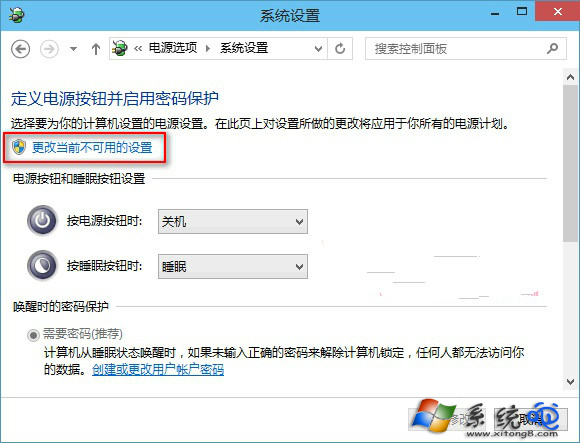
啟用休眠並加入電源選單步驟

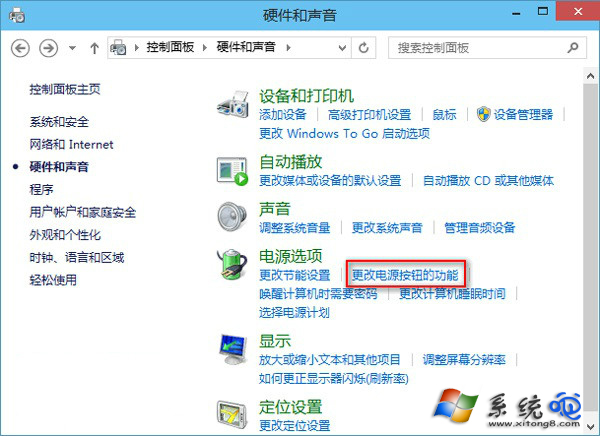
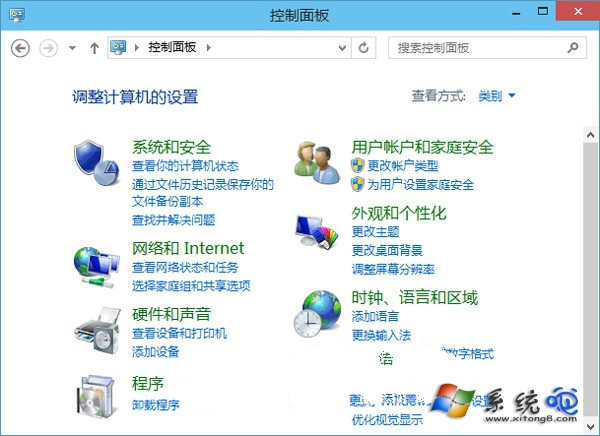
  1. 控制台 → 「硬體和音效」 → 「電源選項」。
  2. 左側點擊 「選擇電源按鈕的功能」。
  3. 點擊 「變更目前無法使用的設定」 (需管理員權限,UAC 提示點「是」)。
  4. 在「關機設定」區塊,勾選 「睡眠」 與 「休眠」 (若顯示)。
  5. 點擊 「儲存變更」,開始選單電源選單即出現對應項目。

控制台 - 硬體和音效 - 電源選項

選擇電源按鈕的功能

變更目前無法使用的設定

命令列快速啟用休眠 (管理員)

powercfg /hibernate on

若提示「內部錯誤」,請檢查 BIOS/UEFI 是否支援 S3/S0ix 睡眠狀態、顯示卡驅動是否相容、磁碟空間是否足夠 (休眠檔 hiberfil.sys 約佔記憶體 40-75%)。

睡眠 vs 休眠 差異快查

項目睡眠休眠
資料存放記憶體 (需持續供電)硬碟 hiberfil.sys (斷電保留)
喚醒速度秒級十秒級 (讀取硬碟)
適用場景短暫離開長時間不使用/筆電攜帶

透過控制台電源選項啟用「休眠」並勾選顯示於選單,即可解決 Win10 電源選單缺項問題,靈活切換睡眠/休眠/關機。

Copyright © Windows教程網 All Rights Reserved