Windows 10 Cortana (小娜) 支援 「嘿 小娜」 (Hey Cortana) 語音喚醒,無需點擊麥克風圖示即可發出指令、提問、設定提醒,極大提升免提互動便利性。本文示範三步開啟語音喚醒功能。
啟用步驟
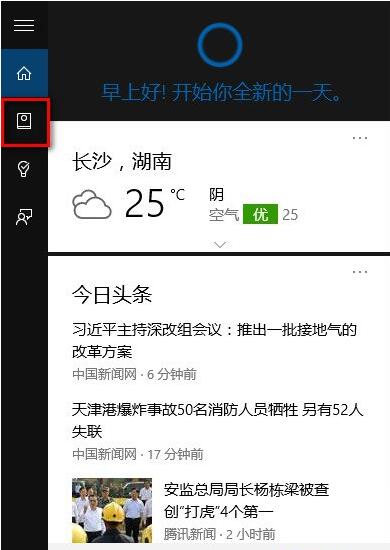
- 點擊工作列搜尋框/ Cortana 圖示,展開介面。
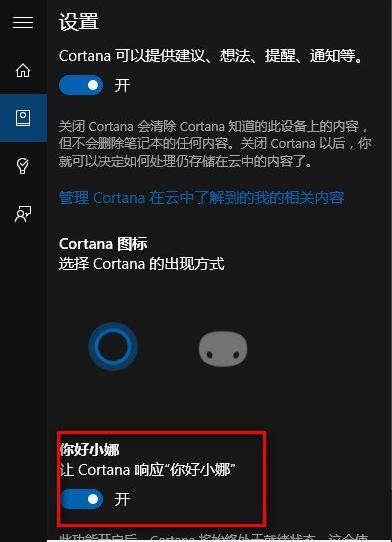
2. 點擊左側選單「筆記本」圖示 (本子狀圖示)。
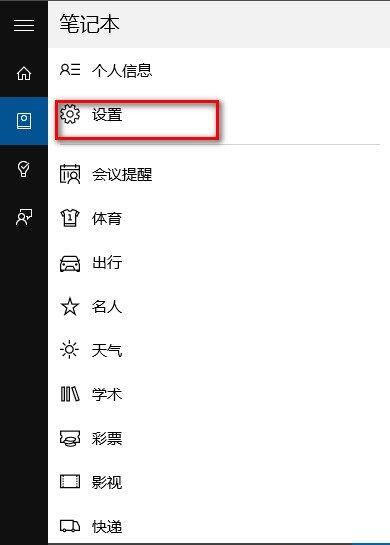
3. 點擊「設定」齒輪圖示。
4. 找到「嘿 小娜」區域,將開關切為「開啟」。
5. (首次啟用) 系統引導錄製語音樣本:依提示朗讀 6 句句子,建立聲紋模型 (提高辨識準確度、防止誤喚醒)。
進階設定與優化
- 回應模式:設定中可選「僅在我說『嘿 小娜』時回應」或「嘗試只回應我」 (聲紋驗證,需完成語音訓練)。
- 鎖定畫面喚醒:同頁面啟用「鎖定畫面時也能使用『嘿 小娜』」 (需允許鎖定畫面存取麥克風)。
- 麥克風隱私權:「設定」→「隱私權」→「麥克風」→ 確認「允許應用程式存取您的麥克風」開啟,Cortana 列表勾選。
- 語音辨識語言:「設定」→「時間與語言」→「語音」→ 確認辨識語言與 Cortana 顯示語言一致 (繁體中文/英文)。
常見問題排查
| 現象 | 可能原因 | 解決方案 |
|---|
| 開關無法切換/灰色 | 麥克風隱私權關閉/語言包未安裝 | 開啟麥克風權限/下載語音語言包 |
| 誤喚醒頻繁 | 環境雜訊/聲紋未訓練 | 完成語音訓練/設定「僅回應我」/降低麥克風靈敏度 |
| 無反應 | 麥克風故障/音訊服務異常 | 測試麥克風/重啟 Windows Audio 服務 |
小結
「嘿 小娜」語音喚醒三步開啟,完成聲紋訓練後準確度極高。配合鎖定畫面喚醒、免提設定提醒/查詢天氣/控制智慧家電,讓 Cortana 成為真正的智慧生活助理!